Outlook Express Backup Toolbox
Outlook Express Backup Toolbox,只要按几下就可以备份和恢复有密码的 Microsoft Outlook Express 文件和设置。
如何制作Outlook Express备份拷贝
逐步说明如何制作Outlook Express电子邮件客户端的邮件、标识符和帐号包括密码的备份拷贝:
- 从这里下载、安装并运行 Outlook Express Backup Toolbox: https://all-recovery-inc.com/download/OutlookExpressBackupToolboxInstall.exe
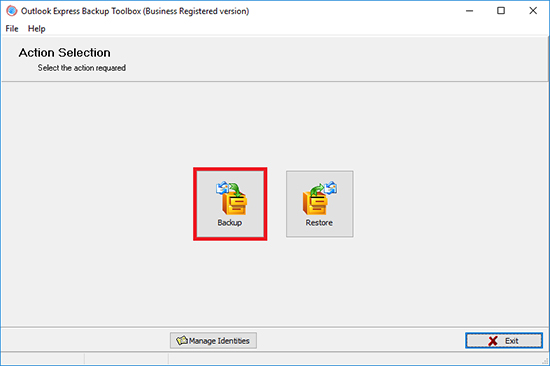
- 选择所需操作:
- 如果您想制作备份拷贝,就按 Backup (备份) 按钮。
- 如果您想从备份拷贝中恢复数据,就按 Restore (恢复) 按钮。
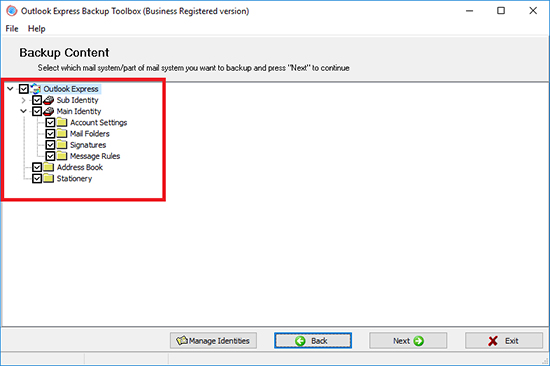
- 如果制作备份拷贝,那在应用程序的第二页就应该选择: Identity (身份)、Account Settings (帐号设置)、Mail Folders (邮件夹)、Signatures (签名)、Messages Rules (处理邮件规则)、Address Book (地址簿)和其他需要保存的数据。
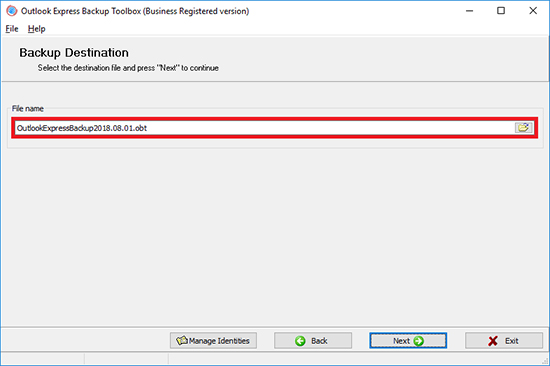
- 在磁盘中选择备份位置及备份拷贝的文件名称。
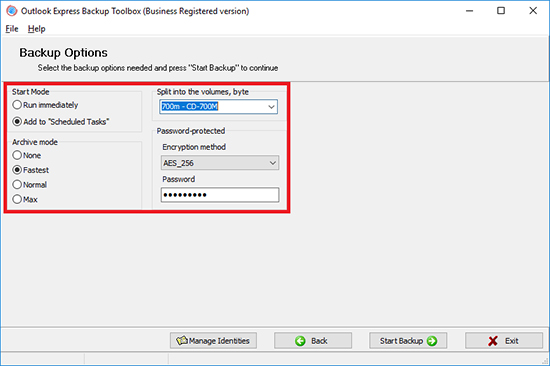
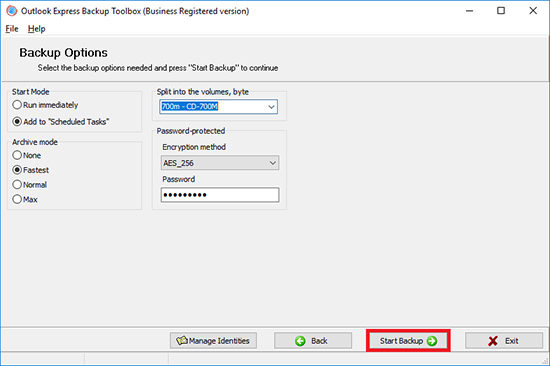
- 选择备份的选项:
- 启动时间;
- 压缩模式;
- 把文件分开几个存储模块;
- 加密方法和密码。
- 按 Start backup (启动备份) 按钮。
如何从备份拷贝中恢复Outlook Express的邮件和帐号
从以前制作的备份拷贝中来恢复Outlook Express邮件和帐号的手册:
- 从这里下载、安装并运行 Outlook Express Backup Toolbox: https://all-recovery-inc.com/download/OutlookExpressBackupToolboxInstall.exe
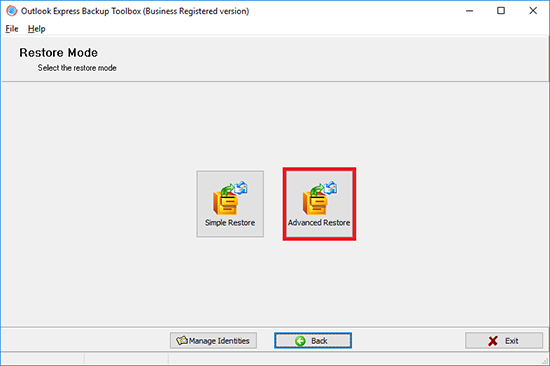
- 如果制作从备份拷贝中的恢复,那在应用程序的第二页就应该选择恢复模式:
- Simple Restore – 简单恢复数据 (和以前的数据一样)。
- Advanced Restore – 恢复时,这个模式让您调试设置。
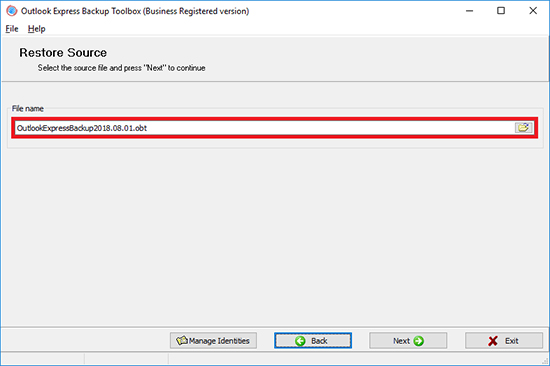
- 选择有以前制作的备份拷贝的文件。
- 选择需要恢复的数据。
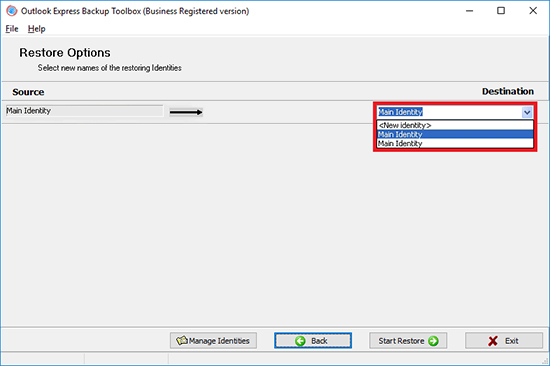
- 选择每个设定当的恢复位置。
- 按 Start Restore (开始恢复) 按钮。
现在电子邮件不仅是公司,也是个人之间进行信息交换的主要渠道之一。.这就是为什么您会遇到非常重要的邮件,包括带各种附件的邮件。如果邮件丢失当然可能会有很大影响。但却有从病毒袭击到用户执行错误操作等很多原因可能导致这种情况。这是为什么备份电子邮件非常重要。
Outlook Express 是目前最流行的邮件客户端之一。它的流行起因于从 95 OSR2 版本开始被包含在了所有 Windows 操作系统的分配包中。它在 Windows Vista 和稍后的 Windows 7 中被另一邮件客户端 Microsoft Mail 取代。因此用户经常会遇到从 Outlook Express 备份信息的问题。您可以使用 Outlook Express Backup Toolbox 解决这一问题。让我们详细地来看一下这一流程。
现在您可根据方便的分步式向导开始执行备份配置。单击 Backup(备份 按钮,启动流程。
在第一步中,您应指定要备份的信息。带所有现有标识(包括所有账户设置、带信件的文件夹、签名及邮件规则)和一般信息(地址簿、信纸)的树形图可用于该操作。您可以使用每一部分旁边的复选框来选择要备份的数据。您可以根据标识选择整个分支或进行展开并选择单个部分:设置、带信件的文件夹、签名及邮件规则。
下一步是选择要保存备份副本的文件。您可以手动输入文件名及整个路径。但在按钮上单击打开和使用 Windows Explorer 会更加方便  。此外,您应该慎重考虑要保存备份副本的文件名。我们建议您在其中指出创建日期和时间。这样可以避免稍后发生混淆,并能在需要时快速找到您的备份副本。有意思的是,Outlook Express Backup Toolbox 会自动帮您添加当前日期至文件名
接着您应该配置辅助备份参数。.首先是压缩比率。它可借助 Archive mode radio(压缩文件模式比率)按钮指定。此处有 4 个选项可用:无、快速、正常和最大。压缩比率越大,备份要占用的空间就越少,但花费的备份和还原时间也就越长。如有必要,您可以保护备份副本,防止未经授权的访问。为此您应在加密方法下拉列表的四种可用加密方法(经典的 PkZip 保护或带 128、196 或 256 位密匙长度的 AES 算法)中选择一个并在 Password(密码) 字段中输入访问密码。
您应指定的下一参数是拆分备份为卷。它应在 Split to the volumes(拆分为卷) 字段中指定。默认是空的,这意味着所有信息都将保存至一个备份文件中。如果您想将备份副本保存至可移动媒体上,您可以在下拉列表中选择合适选项:ZIP-100、CD-650 MB 等。在这种情况下,程序会根据相应媒体自动将备份拆分为卷。如果需要,您可以手动输入这些卷的大小(单位:字节)。
在该步骤中指定任务应启动的方式,这也是最后一步操作。Start Mode radio(启动模式比率)按钮就用于此。默认选择 Run Immediately(立即运行)选项。但因为您需要配置自动备份,请选择 Add to Scheduled Task(添加至任务计划程序)选项。在这种情况下会创建一个 Windows 计划任务。该方法允许您根据计划自动启动备份过程并确保为您的电子邮件提供持续安全保护。
在您到达下一步后,会出现标准 Windows New Task(Windows 新建任务)对话框。它的主要字段已指定。您要做的唯一操作只是输入账户的登录名和密码,以启动备份流程并指定计划:每天、每周、每月、电脑关闭时等。一个任务可能有多个计划,因此您可以实施灵活的信息备份政策。在您保存了任务计划程序后,会出现相应的 Windows 文件夹(开始|所有程序|附件|系统工具|任务计划程序)。您可在稍后进行编辑,例如更改计划。
现在备份配置流程可以认为是完成了。但要注意是否创建了备份(备份会根据计划自动创建)。如果您立即需要,您应保持 Run Immediately(立即运行) 选项选定。这样在您到达下一步骤时,程序会问您以下问题:是否继续启动备份过程?您只需进行确认并等待备份流程结束。要花费的时间取决于源信息的数量及电脑的可用系统资源。
信息也可借助分步式向导从之前创建的备份副本中还原。为启动还原,您应在启动 Outlook Express Backup Toolbox 后单击 Restore(还原)按钮。之后程序会请您从以下两种信息还原方法中选择一种: Simple Restore(简单还原)和 Advanced Restore(高级还原)。 它们之间的区别在于:如果您使用第一种方法,备份中保存的所有数据都会被还原,而使用第二种方法,您可以选择所需的信息,并且也不是还原至源,而是新的标识中。
您需要在下一步中选择备份文件。您可以手动输入文件名及整个路径。但使用通过按钮打开的 Windows Explorer 当然更好。
如果选择了第一种方法,并且进入下一步,程序会显示 Outlook Express 中当前所有数据都会被删除的警告,并询问您是否要复制数据。如果回答是,恢复过程即会启动。
如果您选择高级方法,在选择备份副本后会要求您指定所需数据:标识(账户设置、带信件的文件夹、签名、邮件规则)及一般信息(地址簿、信纸)。您可以借助上述提到的树形图来进行。唯一的区别在于它包含的不是 Outlook Express 中当前存在的信息,而是备份中的数据。您应选择信息要还原至的标识。默认情况下,备份的账户会在目标下拉列表中进行选择。但必要时您可以将数据还原至一个新的标识。为此请在下拉列表中选择 New Identity(新建标识)项并输入您想创建的标识名称。通过该方法您可以还原所有保持当前存在数据的信息。
然后启动流程。持续时间取决于多种因素,主要是信息的数量和电脑可用的系统资源。请注意在开始复制数据前您应该关闭 Outlook Express,否则在流程中可能出错并且会错误关闭。
因此 Outlook Express Backup Toolbox 是从 Outlook Express 邮件客户端中备份整个信息的出色工具。它拥有采用高品质解决该问题所需的所有功能。程序的方便易用也很值得称道。任何人都可用它来备份数据,即使用户刚刚开始学习使用电脑也是如此。
标识管理器
所谓的标识管理器是 Outlook Express Backup Toolbox 中可用的附加功能。它是一个可用于管理 Outlook Express 标识的特殊模块,借助其可以配置正由多个用户使用的该邮件客户端。您可以采用按钮启动标识管理器。它的列表包含所有当前现有的账户。您可以在其中执行任何操作:复制标识、进行编辑、删除及创建新标识。
系统要求:
- Windows 98/Me/2000/XP/Vista/7/8/10/11 或 Windows Server 2003/2008/2012/2016 以及更高版本
屏幕截图:
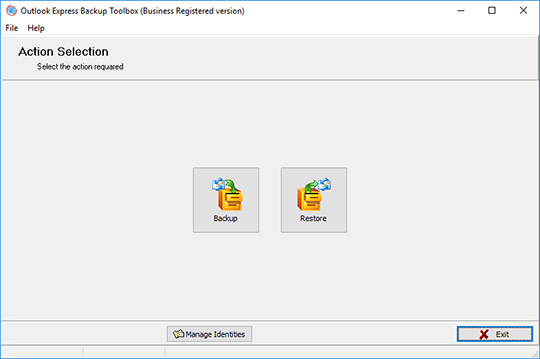
备份: 选择模式
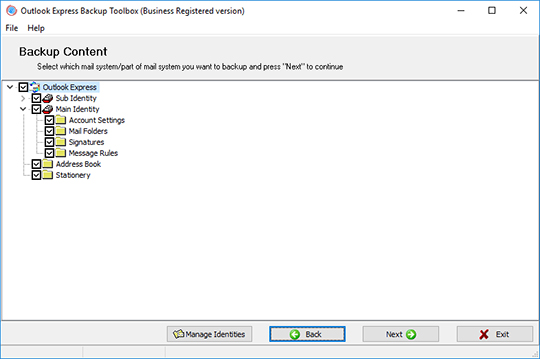
备份: 选择要备份的信息
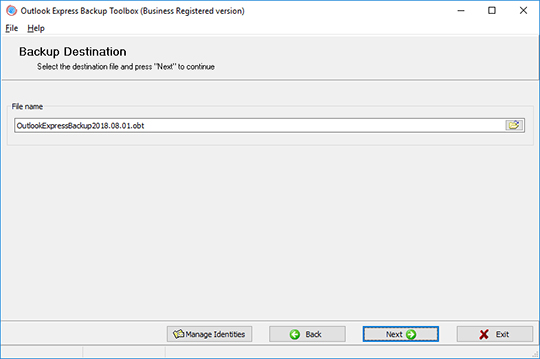
备份: 选择要保存备份副本的文件
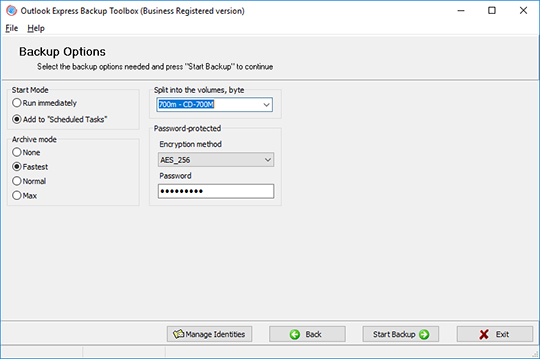
备份: 配置备份参数
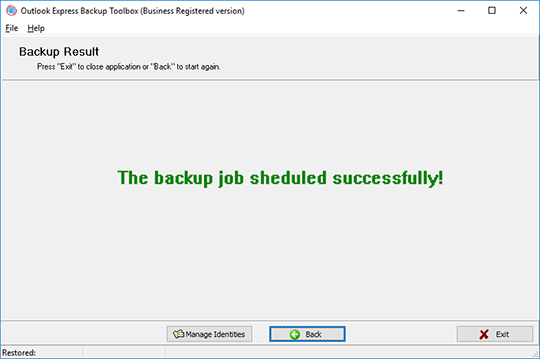
备份: 结束进程
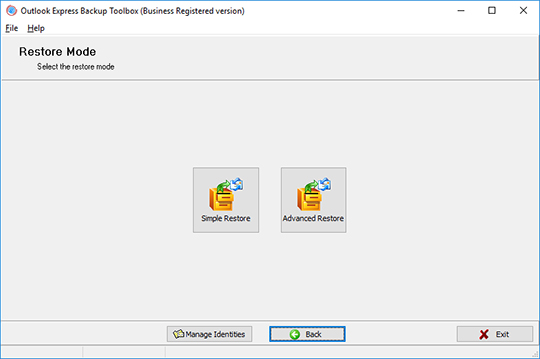
还原: 选择恢复模式

还原: 选择备份类型
还原: 选择要恢复的信息
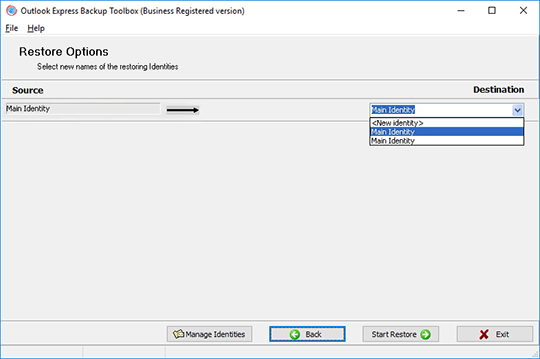
还原: 选择信息要恢复至的标识
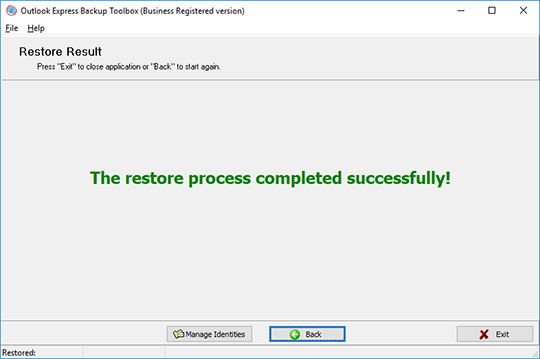
还原: 结束进程
怎麼運行的:
从网站下载软件。 下载
开始安装软件:
- 浏览器中点按已下载的安装文件

- 在 Windows 资源管理器中选择已下载的安装文件,然后按 Enter 或双击文件。
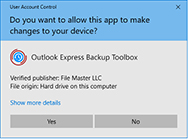
亲确认警告消息:
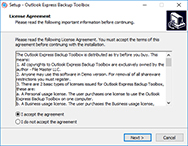
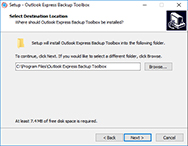
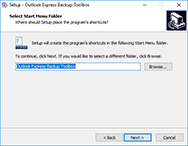
运行安装向导:
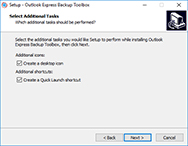
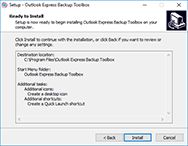
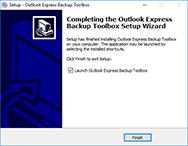
运行程序:
- 双击桌面上的图标
或
- 从主菜单选择:开始 | 程序 | Outlook Express Backup Toolbox | Outlook Express Backup Toolbox
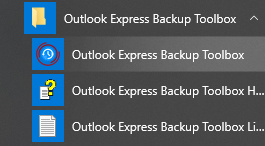
选择所需操作:
- 如果您想制作备份拷贝,就按 Backup (备份) 按钮
- 如果您想从备份拷贝中恢复数据,就按 Restore (恢复) 按钮
如果制作备份拷贝,那在应用程序的第二页就应该选择: Identity(身份)、Account Settings (帐号设置)、Mail Folders (邮件夹)、Signatures (签名)、Messages Rules (处理邮件规则)、Address Book (地址簿) 和其他需要保存的数据:
在磁盘中选择备份位置及备份拷贝的文件名称:
选择备份的选项:
- 启动时间
- 压缩模式
- 把文件分开几个存储模块
- 加密方法和密码
按 Start backup (启动备份) 按钮:
如果制作从备份拷贝中的恢复,那在应用程序的第二页就应该选择恢复模式:
- Simple Restore – 简单恢复数据 (和以前的数据一样)
- Advanced Restore – 恢复时,这个模式让您调试设置
选择有以前制作的备份拷贝的文件:
选择需要恢复的数据:
选择每个设定当的恢复位置:
按 Start Restore (开始恢复) 按钮:
视频手册:
在线帮助:
Outlook Express Backup Toolbox (下载) 用于备份来自 Outlook Express 邮件客户端的信息并在其受损时进行恢复。
为备份信息,您应完成以下步骤:
适用于 Outlook Express Backup Toolbox 的逐步说明手册

备份模式
Outlook Express Backup Toolbox 可采用两种模式工作。
- Backup (备份) – 从 Outlook Express 备份信息
- Restore (还原) – 从之前创建的备份副本中还原信息。
单击 Backup(备份)按钮,启动备份向导。单击 Restore(还原)按钮,打开还原向导。
在启动还原向导后,程序会显示带所有可备份 Outlook Express 信息的树形图。最高一级包含可用标识列表和所有用户公用的数据。有关特定标识的信息位于第二级。您可以使用 Outlook Express Backup Toolbox 备份以下数据。
- Account Settings (账户设置) - 特定标识的账户设置。
- Mail Folders (邮件文件夹) – 带特定标识信件的文件夹。
- Signatures (签名) – 来自特定标识的签名。
- Message Rules (邮件规则) – 处理特定标识邮件的规则。
- Address Book (地址簿) – 用在 Outlook Express 中的 Windows 地址簿。
- Stationery (信纸) – 公用邮件模板。
选择要备份信息的复选框。您可以备份整个标识或仅备份部分数据。
单击 Next(下一步)按钮,进入下一步。


使用 File name (文件名) 来指定要保存备份副本的文件名称。.在您到达该步骤时,程序会根据以下模板自动生成该名称:OutlookExpressBackup[current date].obt 。名称中的日期使得在还原信息时找到必要的备份副本变得更加容易。有两种方法可更改默认名称。
- 手动输入名称。在这种情况下,您应指定文件的全部路径,否则备份副本会在 Outlook Express Backup Toolbox 文件夹中进行创建。
- 在单击按钮打开的 Windows Explorer 中选择文件名。
单击 Next(下一步)按钮,进入下一步。
在该步骤中您应配置 4 个备份参数。
选择两种可用模式之一,在 Start Mode(启动模式)组中启动进程。
- Run immediately (立即运行) – 在结束配置参数后启动创建备份副本。
- Add to Scheduled Tasks (添加至任务计划程序) – 在 Windows 中添加新计划任务。
在 Archive Mode(压缩文件模式)组中指定备份副本的压缩比率:无、快速、正常和最大。压缩比率越大,备份副本要占用的空间就越少,但花费的创建时间也就越长。
如果您计划保存备份副本至可移动媒体(或仅拆分为几个卷),请在拆分为卷、字节字段中选择类型:3.5" 软盘、ZIP 100 驱动器、650 MB CD ROM、700 MB CD ROM。如果备份副本超出指定大小,就会拆分为几个卷,以确保每个卷都用于相应媒体。如果您想将文件拆分为其他尺寸的卷,请在该字段中手动输入(以字节为单位)。如果您不想将备份副本拆分为卷,请将拆分为卷、字节字段留空。
如果您想保护备份副本中的信息,防止未经授权的访问,请在密码保护部分中使用下拉列表加密方法,以选择保护方式。以下选项可用:
- No Encryption (不加密) – 保护被停用。
- PkZip Classic – 标准 PkZip 保护。
- AES_128 - 用带 128 位密匙长度的 AES 算法加密。
- AES_196 - 用带 196 位密匙长度的 AES 算法加密。
- AES_256 - 用带 256 位密匙长度的 AES 算法加密。
之后使用 Password(密码)字段输入用于访问备份副本的密码。
单击 Start Backup(开始备份)按钮,进入下一步。

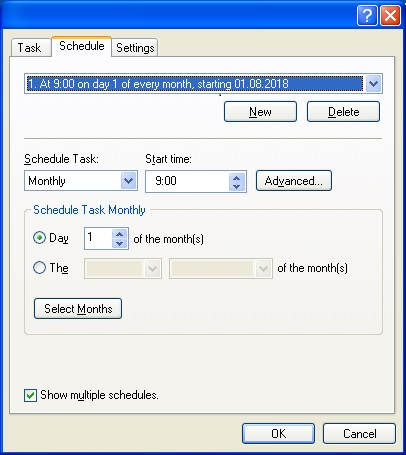
只有在上一步中选择了 Add to Scheduled Tasks(添加至任务计划程序)时才必须完成该任务。在您移至此处时程序会创建一个 Windows 计划任务并打开带属性的对话框。如果操作系统中有多个用户,请输入所需账户名至 Run as(作为…运行)字段,单击 Set password(设置密码)按钮并指定密码。
一个任务可能有多个计划,您可以借此实施灵活的信息备份政策。在您保存了计划任务后,会出现相应的 Windows 文件夹(开始|所有程序|附件|系统工具|任务计划程序)。您可以稍后进行编辑,例如更改计划。
为给任务制定计划,请切换至 Schedule(计划)选项卡并单击 New(新建)按钮。在计划任务中选择计划类型:下拉列表:每天、每周、每月、一次,系统启动时,登录时,空闲时。然后指定高级计划选项(开始时间、天、日期、空闲时间)。这些选项由所选择的类型决定。
必要时您可以创建多个计划来启动该任务。要输入一个新计划,请单击 New(新建)按钮并指定其选项。
要保存计划任务并移动至下一步,请单击 OK(确定)按钮。
如果您选择了 Add to Scheduled Tasks(添加至任务计划程序)模式并配置了 Windows 计划任务,程序会显示向导已成功完成工作的信息。注意在这种情况下不会创建备份副本。从现在开始,信息会根据指定计划自动备份。
如果您选择了 Run immediately(立即运行)模式,屏幕上会出现以下问题: Do you wish to start backup process? (是否继续启动备份过程?) 确保 Outlook Express 未运行,单击 Yes(是)按钮并等到备份过程结束。持续时间取决于源数据的大小和电脑的系统资源。在备份完成后,程序会显示已成功创建备份副本的信息


The Restore Mode
Outlook Express Backup Toolbox 中有两种信息还原模式。
- Simple Restore (简单还原) – 仅从还原副本中还原整个信息。该模式不需任何特殊知识,推荐用于大多数用户。
- Advanced Restore (高级还原) – 选择性还原信息,您可以从备份副本中选择您想还原的信息及要还原至的标识。如使用该模式,您应对 Outlook Express 内的数据结构有所了解。
在启动还原向导后,请单击带名称的按钮,选择所需模式。
使用 File name(文件名)字段指定之前用 Outlook Express Backup Toolbox 创建的备份副本文件的名称。在此有两种方法:
- 在相应字段中手动输入文件名。此时您必须指定整个路径。
- 采用用按钮打开的 Windows Explorer 选择文件名。

只有在选择了 Advanced Restore(高级还原)模式后才能看到该步骤。它用于选择要从备份副本中还原的信息。在您到达这一步后,程序会显示带所选备份副本中所有数据的树形图。最高一级包含标识列表和所有用户公用的数据。有关特定标识的信息位于第二级。使用 Outlook Express Backup Toolbox,您可以还原以下数据(当然,如果之前在备份副本中进行了保存)。
- Account Settings (账户设置) - 特定标识的账户设置。
- Mail Folders (邮件文件夹) – 带特定标识信件的文件夹。
- Signatures (签名) – 来自特定标识的签名。
- Message Rules (邮件规则) – 处理特定标识邮件的规则。
- Address Book (地址簿) – 用在 Outlook Express 中的 Windows 地址簿。
- Stationery (信纸) – 公用邮件模板。
选择要备份信息的复选框。您可以备份整个标识或仅备份部分数据。
只有在选择了 Advanced Restore(高级还原)模式后才能看到该步骤。在该步骤中您应选择信息要从备份副本中还原至的标识。
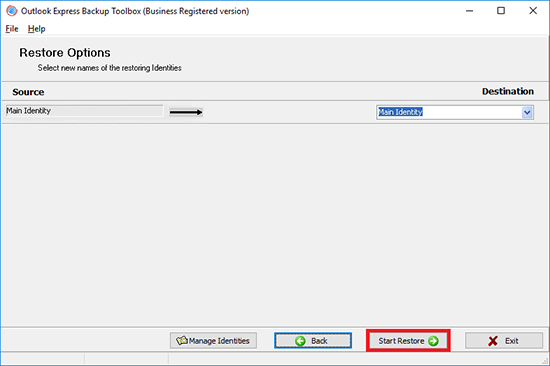
在到达这一步后,程序会显示上一步中为进行还原选择的所有标识数据列表。选择要复制信息至其中用于所有还原标识的标识。为此您可以使用旁边的下拉列表(包含系统中存在的所有标识)。如果您想将信息从一些标识复制到一个新的,请在相应下拉列表中选择项并输入名称。
单击 Start Restore(开始还原)按钮,进入下一步。


在您到达这一步后,程序会显示以下信息:Do you wish to start restore process? (是否继续启动还原过程?) 确保 Outlook Express 未运行,单击 Yes (是) 按钮并等到还原过程结束。持续时间取决于源数据的大小和电脑的系统资源。在还原完成后,程序会显示已成功从备份副本中还原信息的信息。
使用标识管理器
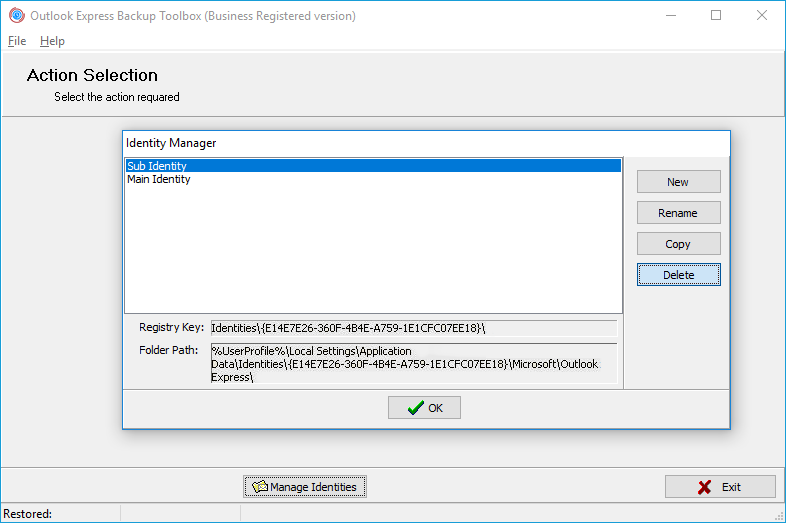
Identity Manager 是 Outlook Express Backup Toolbox 中的附加工具,可用于使用标识执行任意操作。它是一个带系统中现有所有标识列表的独立窗口。如果您选择了其中任意一个,相关文件夹和注册密匙都会显示在相应字段中。
启动 Outlook Express Backup Toolbox 并单击 Manage Identities(管理标识)按钮。在您使用程序时,您可以在任意向导的任意步骤中随时将其打开。
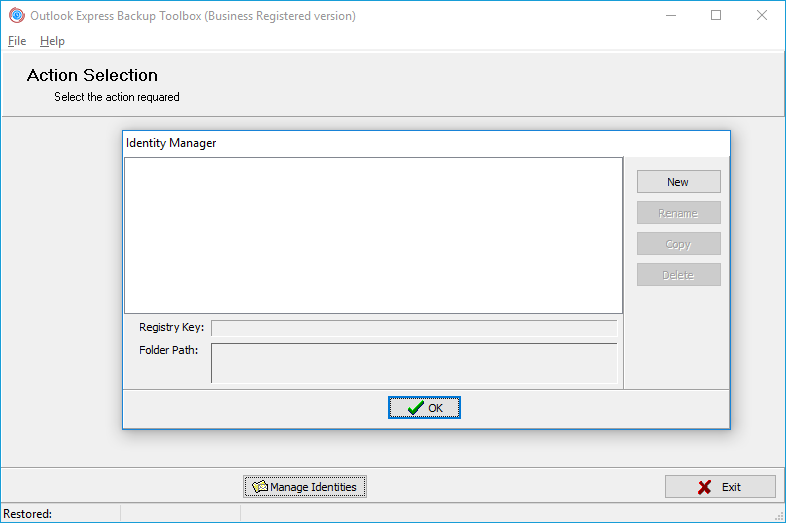
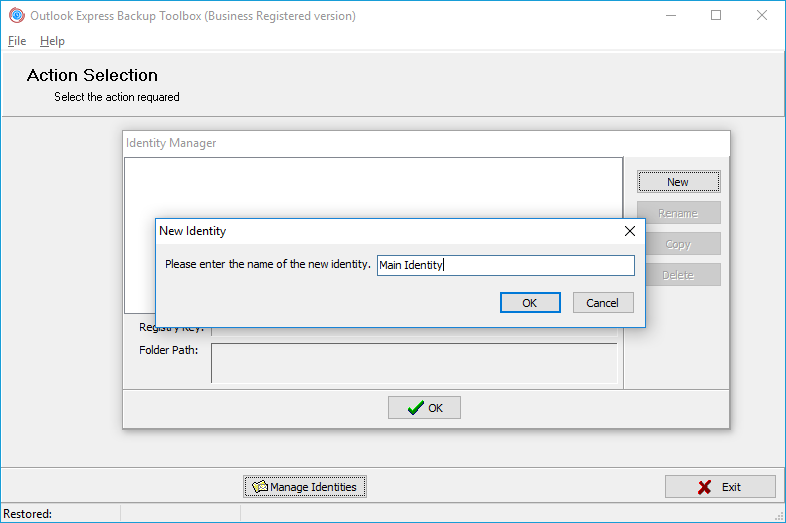
请单击 New(新建)按钮。之后您会看到可在其中为新标识指定名称的对话框。在相应字段中输入名称并单击 OK(确定)按钮。
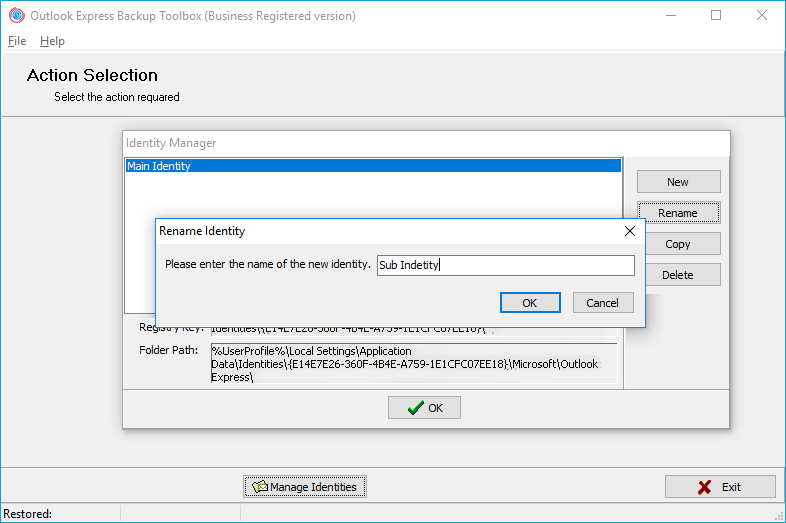
选择您想重命名的标识并单击 Rename(重命名)按钮。之后您会看到可在其中为标识指定新名称的对话框。在相应字段中输入名称并单击 OK(确定)按钮。
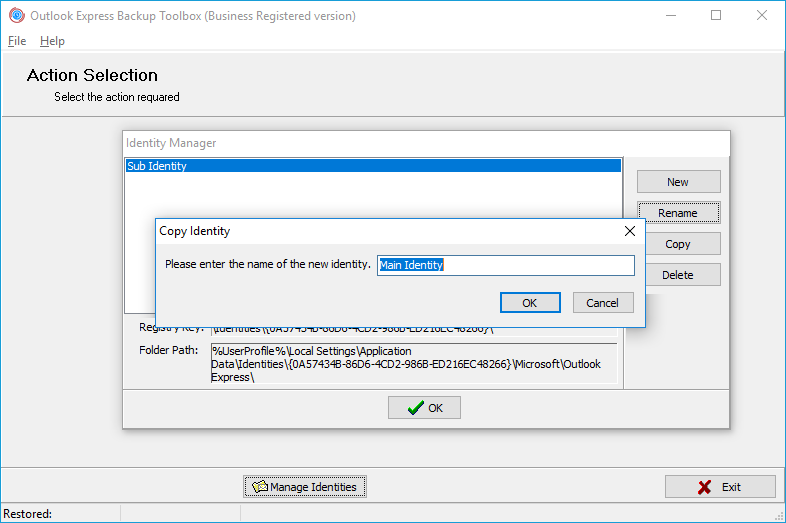
选择您想重命名的标识并单击 Copy(复制)按钮。之后您会看到可在其中指定新标识名称的对话框。在相应字段中输入名称并单击 OK(确定)按钮。
选择您想重命名的标识并单击 Delete(删除)按钮。标识立即将被删除。
购买 Outlook Express Backup Toolbox:
- 确认付款后,将立即向用户发送一封电子邮件,其中包含注册码和激活该代码的说明。
- 带有注册码的电子邮件将从几个不同的邮件服务器发送,以防止邮件出现在垃圾邮件过滤器中。因此,用户的邮箱可能会重复接收到注册信。
- 为了激活注册码,您需要以 Administrator权限的用户身份在Windows中运行应用程序。
- 同步激活的个人商业或建筑物许可证数量不得超过所购买许可证的数量。
- 我们通过 PayPro Global 和 Noventiq 注册服务系统销售软件。因此付款凭证中指定的是相应公司名,并非 Recovery Toolbox。
您所购买的注册码对适用于所有 2.x 版 Outlook Express Backup Toolbox。
支付服務:

PayPro Global (PayPro Global, Inc., 250 The East Mall street, Etobicoke, ON Canada, M9B 0A9) 是自定义解决方案研发方面成长最快速的电子商务公司,可以帮助 软件制造商容易、高效地在线出售软件。PayPro Global 支持一百多种货币,所有主要 信用卡和大量支付选项。PayPro Global 为用户提供 24/7 的全天候支持,并有专人接 待有特殊要求的客户。

许可软件的Noventiq网络商店。于2004年开业。Noventiq为客户提供来自3000名开发者的15000多个应用程序,确保快速交货(电子和实物),提供多种支付方式和累积折扣系统。Noventiq专家为客户提供与购买许可软件有关的所需要咨询。软件销售是我们的职业!
资源:
- 維基百科上的 Microsoft Outlook Express: https://zh.wikipedia.org/wiki/Outlook_Express