Wie kann ich mit Outlook Express Backup Toolbox Daten aus Outlook Express sichern und wiederherstellen
Backup-Software für MS Outlook Express
Outlook Express Backup Toolbox
Outlook Express Backup Toolbox kann passwortgeschützte Dateien und Einstellungen von Microsoft Outlook Express mit wenigen Klicks sichern und wiederherstellen.
Wie man ein Back-up von Outlook Express erstellt
Schritt-für-Schritt-Anleitung zur Erstellung eines Back-ups der E-Mails, Kennzeichnungen und Konten, einschließlich der Passwörter, für das E-Mail-Programm Outlook Express:
- Laden Sie Outlook Express Backup Toolbox herunter, installieren Sie das Tool und führen Sie es aus: https://all-recovery-inc.com/download/OutlookExpressBackupToolboxInstall.exe
- Wählen Sie die gewünschte Handlung:
- Drücken Sie die Taste Backup (Back-up), wenn Sie ein Back-up erstellen möchten.
- Drücken Sie die Taste Restore (Wiederherstellen), wenn Sie die Daten aus dem Back-up wiederherstellen möchten.
- Falls man ein Back-up erstellen möchte, soll man auf der zweiten Seite des Programms Folgendes auswählen: Identity (Verifizierung), Account Settings (Kontoeinstellungen), Mail Folders (E-Mail-Ordner), Signatures (Unterschriften), Messages Rules (Benachrichtigungsregel), Address Book (Adressbuch) und andere Daten, die gespeichert werden.
- Wählen Sie den Speicherungsort und die Bezeichnung der Back-up-Datei aus.
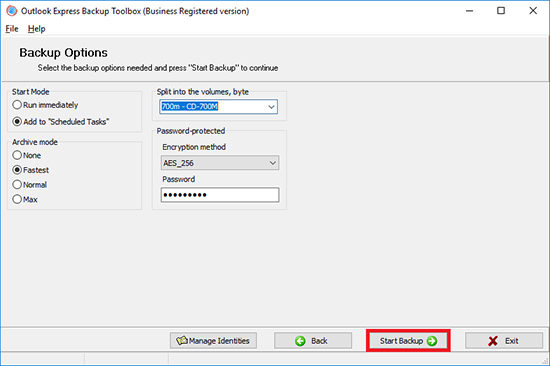
- Wählen Sie die Optionen des Back-ups:
- Startzeit;
- Archivierungsmodus;
- Untergliederung der Datei;
- Kodierungsmethode und Passwort.
- Drücken Sie die Taste Start backup (Back-up starten).
Wie man E-Mails und Outlook Express-Konten aus dem Back-up wiederherstellt
Anleitung zur Wiederherstellung der Outlook Express-Konten und E-Mails aus dem früher erstellten Back-up:
- Laden Sie Outlook Express Backup Toolbox herunter, installieren Sie das Tool und führen Sie es aus: https://all-recovery-inc.com/download/OutlookExpressBackupToolboxInstall.exe
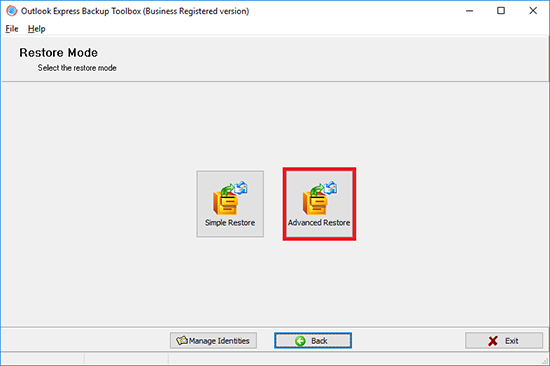
- Falls man die Daten aus einem Back-up wiederherstellen möchte, soll man auf der zweiten Seite des Programms den Wiederherstellungsmodus wählen:
- Simple Restore – einfache Wiederherstellung der Daten so wie sie sind.
- Advanced Restore – dieser Modus erlaubt die Optionen bei der Wiederherstellung einzustellen.
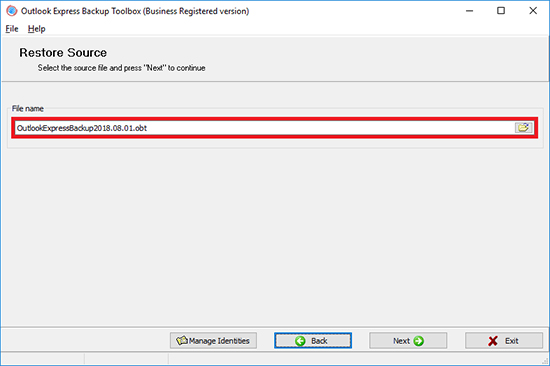
- Wählen Sie die Datei mit dem früher erstellten Back-up.
- Wählen Sie die wiederherzustellenden Daten.
- Wählen Sie den Speicherungsort für jedes Profil.
- Drücken Sie die Taste Start Restore (Wiederherstellung starten).
Email zählt heutzutage zu den Hauptkommunikationskanälen – nicht nur für Firmen, sondern auch unter Privatanwendern. So werden in der Korrespondenz zum Teil wichtige Nachrichten ausgetauscht, einschließlich solcher mit Dokumenten im Anhang. Klar, dass der Verlust solcher Nachrichten gravierende Folgen haben kann. Die Ursachen können dabei vielfältig sein, angefangen bei Virusattacken bis hin zu Anwendungsfehlern durch den Benutzer. Gerade deswegen ist es besonders wichtig, Emails zu sichern.
Outlook Express zählt heute zu den beliebtesten Mail-Clients. Seinen Erfolg hat es wohl auch der Tatsache zu verdanken, dass es als Teil des Vertriebspakets aller Windows-Betriebssysteme seit Windows 95 OSR2 ausgeliefert wird. Ausnahmen bilden Windows Vista und das spätere Windows 7, in denen mit Microsoft Mail ein anderer Client angeboten wurde. Entsprechend häufig sehen Benutzer sich mit dem Problem konfrontiert, Daten aus Outlook Express sichern zu müssen. Die Lösung heißt Outlook Express Backup Toolbox. Schauen wir uns den Vorgang etwas genauer an.
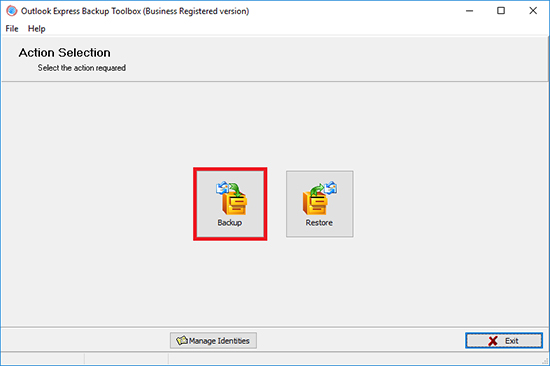
Betrachten wir zunächst die Backup-Einstellungen, die in Form eines einfachen Schritt-für-Schritt-Assistenten integriert sind. Um die Sicherung zu starten, drücken den Backup-Button.
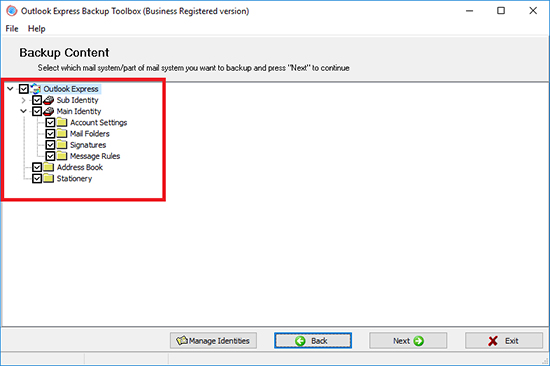
Im ersten Schritt geben Sie die Daten an, die gesichert werden sollen. Es erscheint ein Baumdiagramm mit den bestehenden Identitäten (darin enthalten sind sämtliche Kontodaten, Nachrichtenordner, Signaturen und Nachrichtenregeln) und allgemeinen Informationen (Adressbuch, Vorlagen). Legen Sie durch Markieren der Kontrollkästchen neben den betreffenden Abschnitten fest, welche Daten gesichert werden sollen. Sie können ganze Identitäten über den entsprechenden Zweig auswählen oder aus der Detailansicht einzelne Teile auswählen: Einstellungen, Nachrichtenordner, Signaturen und Nachrichtenregeln.
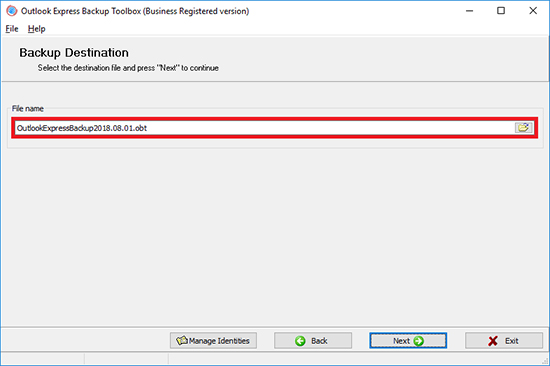
Als nächstes wählen Sie die Datei, in die das Backup gespeichert werden soll. Sie können den Dateinamen samt Dateipfad manuell eingeben oder bequemer mit einem Klick auf den entsprechenden  Button über den Windows Explorer anwählen. Den Dateinamen sollten Sie übrigens genau erwägen. Es wird empfohlen, Datum und Uhrzeit der Erstellung in den Dateinamen einzubinden. So vermeiden Sie Verwirrung und finden in Ihrem Backup später schneller, was Sie suchen. Praktischerweise unterstützt Outlook Express Backup Toolbox Sie dabei, indem es dem Dateinamen automatisch das Datum hinzufügt.
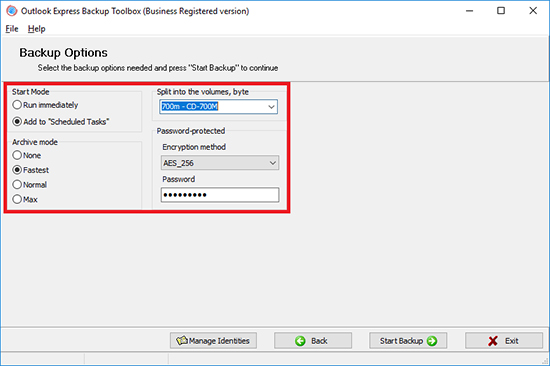
Jetzt sollten Sie einige zusätzliche Backup-Einstellungen einrichten, allen voran die Kompressionsrate. Diese wird mithilfe der Regler des Archive mode radio (Archiv-Modus festgelegt). Zur Auswahl stehen vier Optionen: Keine, Schnell, Normal und Maximal. Je höher die Kompressionsrate, um so weniger Platz beansprucht die Backup-Kopie. Entsprechend länger dauern dann allerdings Kompression und Wiederherstellung. Wenn nötig, können Sie die Backup-Kopie gegen unbefugten Zugriff schützen. Wählen Sie dafür eine der vier verfügbaren Kodierungsmethoden aus der Encryption Method-(Kodierungsmethoden-)Dropdown-Liste (klassische PkZip-Kodierung oder AES-Algorithmus mit 128, 196 oder 256-Schlüssellänge) und geben Sie im entsprechenden Feld das gewünschte Password (Passwort) ein.
Der nächste Wert, die Sie festlegen sollten, bezieht sich auf die Aufteilung des Backups. Die Größe der Teile wird im Feld Split to volumes (In Teile aufteilen) festgelegt. Standardmäßig ist das Feld leer. Das bedeutet, dass die Daten in einer einzelnen Datei gesichert werden. Wenn Sie es vorziehen, das Backup auf einem Wechseldatenträger zu sichern, wählen Sie die entsprechende Option aus der Dropdown-Liste: ZIP-100, CD-650 MB etc. In diesem Fall wird das Programm die Datei automatisch in Teile teilen, entsprechend dem verfügbaren Speicherplatz auf den betreffenden Wechselmedien. Wahlweise können Sie die Größe der Dateiteile manuell (in Bytes) festlegen.
Im einem letzten Vorgang für diesen Schritt werden Sie aufgefordert, eine Ausführungsart für den Task festzulegen. Nutzen Sie dafür die Regler des Start Mode (Startmodus). Die Option Run Immediately (Sofort ausführen) ist standardmäßig voreingestellt. Wenn Sie eine automatische Sicherung vorziehen, wählen Sie die Option Add to Scheduled Task (Zu geplanten Tasks hinzufügen). In diesem Fall wird ein geplanter Windows-Task erstellt. Auf diese Weise können Sie eine automatisierte, stundenplanbasierte Datensicherung einrichten und sicherstellen, dass Ihre Email-Korrespondenz dauerhaft gesichert ist.
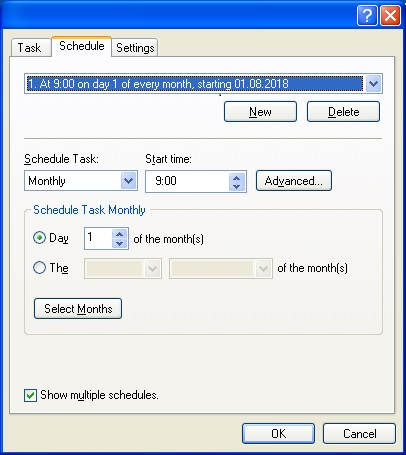
Wenn Sie fortfahren, erscheint das übliche Dialogfeld zur Erstellung eines neuen Windows-Tasks. Die Hauptfelder sind darin bereits ausgefüllt. Sie müssen lediglich noch den Anmeldenamen und das Passwort des Benutzerprofils eintragen, von dem aus der Sicherungsvorgang gestartet werden soll, und den Intervall festlegen: täglich, wöchentlich, monatlich, vor dem Herunterfahren etc. Ein Task kann nach mehreren Stundenplänen ausgeführt werden. So sind Sie in Ihrem Sicherungsverhalten flexibel. Nach dem Einrichten des geplanten Tasks erscheint dieser im entsprechenden Windows-Ordner (Start | Alle Programme | Zubehör | Systemprogramme | Geplante Tasks). Der Task kann nachträglich bearbeitet werden. Beispielsweise können Sie den Intervall verändern.
Die Konfigurierung des Sicherungsvorgangs ist nun abgeschlossen. Beachten Sie, dass noch keine Backup-Kopie erstellt worden ist. Diese wird gemäß Stundenplan automatisch erzeugt. Sollten Sie das Backup sofort benötigen, lassen Sie die Option Run Immediately (Sofort ausführen) aktiviert. Beim nächsten Schritt erscheint das folgende Dialogfeld: Do you wish to start backup process? (Möchten Sie den Sicherungsvorgang jetzt starten?) Bestätigen Sie den Vorgang und warten Sie, bis die Backup-Kopie erstellt ist. Die Dauer kann dabei in Abhängigkeit von der Datenmenge und den Systemvoraussetzungen des Computers variieren.
Die Wiederherstellung einer zuvor erstellten Sicherungskopie erfolgt ebenfalls mithilfe eines Schritt-für-Schritt-Assistenten. Zum Starten klicken Sie nach dem Start von Outlook Express Backup Toolbox auf den Restore-(Wiederherstellen-)Button. Das Programm wird Ihnen zwei unterschiedliche Methoden der Datenwiederherstellung zur Auswahl stellen. Simple Restore (Einfache Wiederherstellung) und Advanced Restore (Fortgeschrittener Modus). Der Unterschied zwischen beiden lässt sich wie folgt beschreiben: Die erste Methode stellt sämtliche in der Backup-Kopie gesicherten Daten wieder her, während die zweite Methode eine Auswahl der wiederherzustellenden Daten sowie eine gezielte Wiederherstellung in von der Quellidentität abweichende Identitäten ermöglicht.
Im nächsten Schritte wählen Sie die gewünschte Backup-Datei aus. Sie können den Dateinamen samt Dateipfad manuell eingeben. Allerdings wird empfohlen, stattdessen durch Drücken des entsprechenden Buttons den Windows Explorer zu aktivieren.
Ist die erste Methode angewählt und Sie fahren fort zum nächsten Schritt, werden Sie vom Programm gewarnt, dass alle gegenwärtig in Outlook Express vorhandenen Daten überschrieben werden. Sie werden gefragt, ob die Daten überschrieben werden sollen. Durch Drücken auf Ja starten Sie den Wiederherstellungsvorgang.
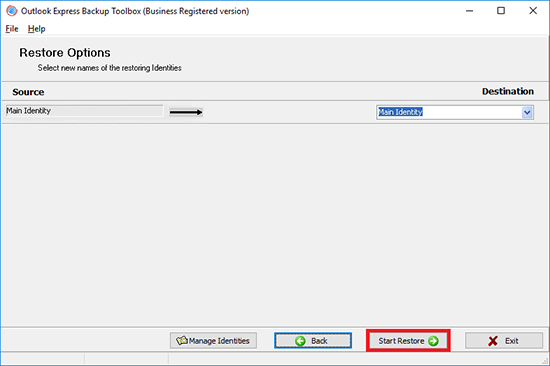
Wenn Sie sich für den fortgeschrittenen Modus entscheiden, werden Sie aufgefordert, nach der Auswahl der Backup-Kopie die wiederherzustellenden Daten zu wählen: Identitäten (Kontoeinstellungen, Korrespondenzordner, Signaturen, Nachrichtenregeln) und allgemeine Informationen (Adressbuch, Vorlagen). Die Auswahl erfolgt anhand des oben beschriebenen Baumdiagramms, mit dem einzigen Unterschied, dass hier nicht die gegenwärtig bei Outlook Express vorhandenen Daten angezeigt werden, sondern Daten aus der Backup-Kopie. Wählen Sie die Identität, für die Daten wiederhergestellt werden sollen. Standardmäßig ist in der Destination-(Ziel-)Dropdown-Liste das Konto voreingestellt, welches zuletzt gesichert worden ist. Wahlweise können Daten aber auch in eine neue Identität gespeichert werden. Wählen Sie dazu die Option New Identity (Neue Identität) aus der Dropdown-Liste und geben Sie den Namen der Identität ein, die Sie erstellen möchten. So können Daten wiederhergestellt werden, ohne dass vorhandene Daten überschrieben werden.
Starten Sie jetzt den Vorgang. Die Dauer bemisst sich im Wesentlichen nach der Menge der wiederherzustellenden Daten und den verfügbaren Systemressourcen Ihres Computers. Beachten Sie, dass Outlook Express vor Beginn der Datenwiederherstellung geschlossen sein muss. Andernfalls können im Verlauf Fehler auftreten und der Vorgang wird nicht korrekt abgeschlossen.
Das macht Outlook Express Backup Toolbox zum perfekten Tool zur Sicherung der gesamten Datenmenge des Outlook Express-Mailclients. Es verfügt über alle notwendigen Funktionen, um das Problem der Datensicherung professionell zu lösen. Die einfache Handhabung des Programms darf dabei natürlich nicht unerwähnt bleiben. So wird Datensicherung zum Kinderspiel für Jedermann – Selbst für Computereinsteiger.
Identity Manager
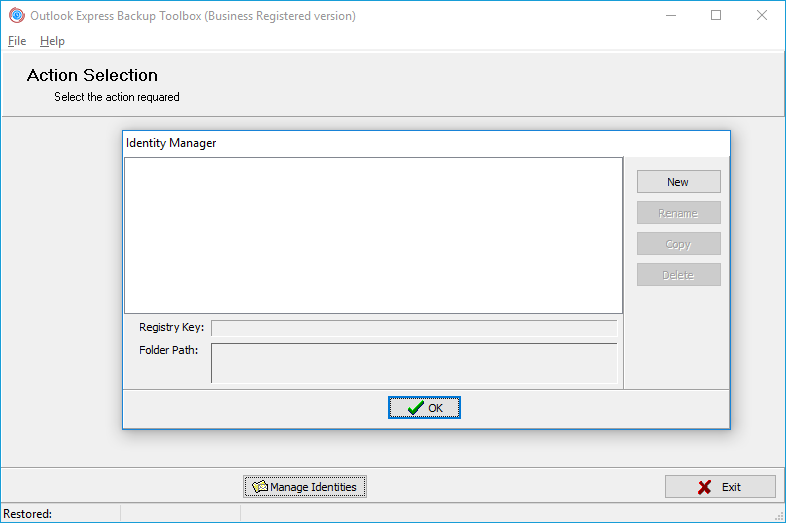
Der so genannte Identity Manager ist ein zusätzliches Tool von Outlook Express Backup Toolbox. Das Spezialmodul ermöglicht die Verwaltung von Identitäten unter Outlook Express und erlaubt die gleichzeitige Nutzung des Mailclients durch unterschiedliche Nutzer. Den Identity Manager  starten Sie durch Drücken des entsprechenden Buttons. In der Liste sind sämtliche vorhandenen Identitäten aufgeführt. Das Tool ermöglicht Ihnen die volle Kontrolle über Identitäten: Identitäten kopieren, bearbeiten, entfernen und sogar neue Identitäten erstellen.
Systemvoraussetzungen:
- Windows 98/Me/2000/XP/Vista/7/8/10/11 oder Windows Server 2003/2008/2012/2016 und höher
Bildschirmfotos:
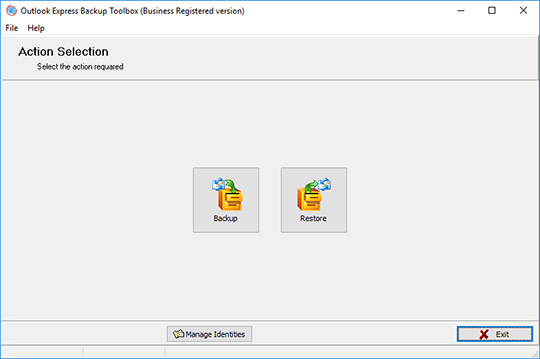
Back-up: Wählen Sie den Modus
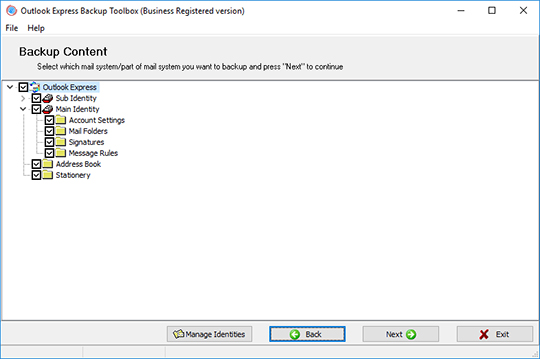
Back-up: Wählen Sie die Daten, die Sie sichern möchten
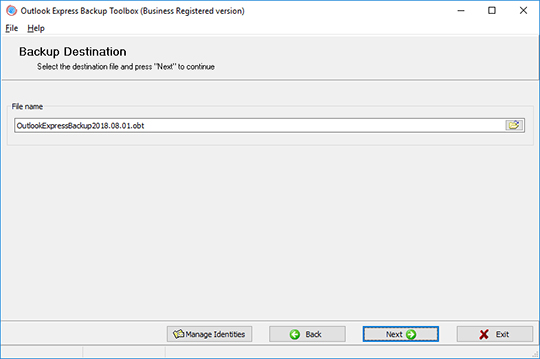
Back-up: Wählen Sie eine Zieldatei, in die die gesicherten Daten gespeichert werden sollen
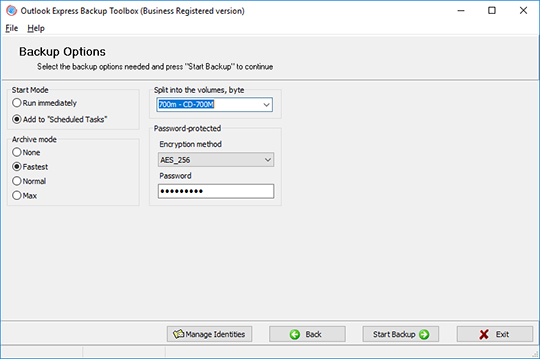
Back-up: Setzen Sie die Backup-Parameter
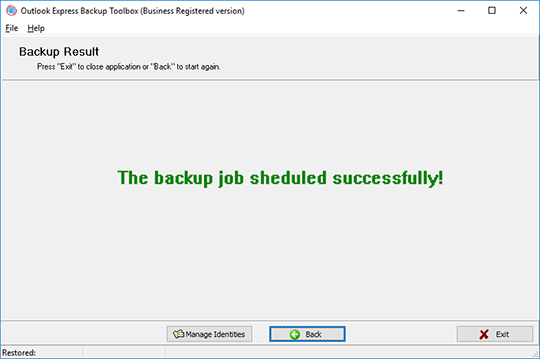
Back-up: Beenden Sie den Vorgang
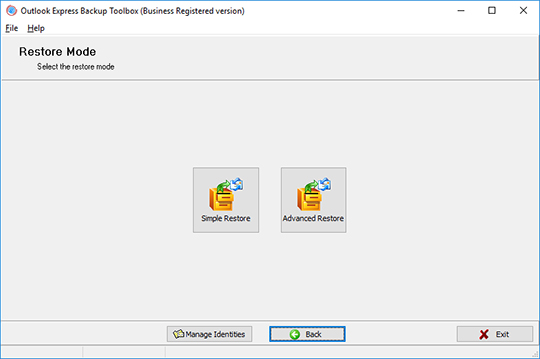
Wiederherstellen: Wählen Sie den Wiederherstellungsmodus

Wiederherstellen: Wählen Sie die Backup-Kopie
Wiederherstellen: Wählen Sie die Daten, die Sie wiederherstellen möchten
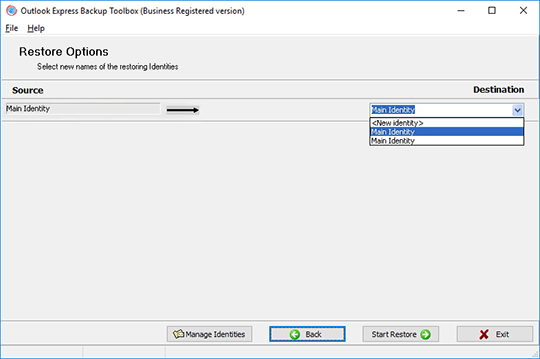
Wiederherstellen: Wählen Sie die Identität, in die die Daten wiederhergestellt werden sollen
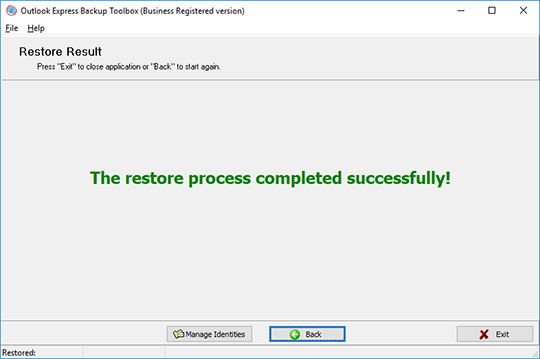
Wiederherstellen: Beenden Sie den Vorgang
Wie funktioniert es:
Software von der Website herunterladen. Herunterladen
Software-Installation beginnen:
- Auf die heruntergeladene Installationsdatei im Browser

- Eine heruntergeladene Installationsdatei im Windows Explorer auswählen und Enter (Eingabe) drücken oder doppelklicken.
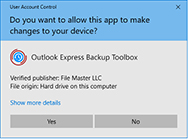
Bitte die Warnmeldung bestätigen:
Installationsassistent ausführen:
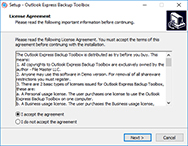
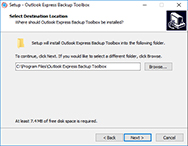
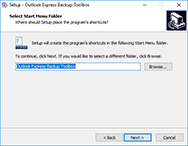
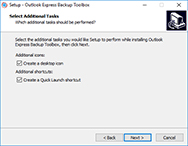
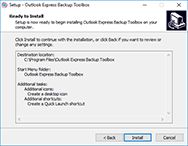
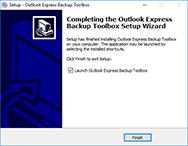
Programm ausführen:
- Symbol auf dem Desktop doppelklicken
oder
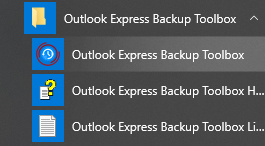
- Aus Hauptmenü auswählen: Start | Programs | Outlook Express Backup Toolbox | Outlook Express Backup Toolbox
Wählen Sie die gewünschte Handlung:
- Drücken Sie die Taste Backup (Back-up), wenn Sie ein Back-up erstellen möchten
- Drücken Sie die Taste Restore (Wiederherstellen), wenn Sie die Daten aus dem Back-up wiederherstellen möchten
Falls man ein Back-up erstellen möchte, soll man auf der zweiten Seite des Programms Folgendes auswählen: Identity (Verifizierung), Account Settings (Kontoeinstellungen), Mail Folders (E-Mail-Ordner), Signatures (Unterschriften), Messages Rules (Benachrichtigungsregel), Address Book (Adressbuch) und andere Daten, die gespeichert werden:
Wählen Sie den Speicherungsort und die Bezeichnung der Back-up-Datei aus:
Wählen Sie die Optionen des Back-ups:
- Startzeit
- Archivierungsmodus
- Untergliederung der Datei
- Kodierungsmethode und Passwort
Drücken Sie die Taste Start backup (Back-up starten):
Falls man die Daten aus einem Back-up wiederherstellen möchte, soll man auf der zweiten Seite des Programms den Wiederherstellungsmodus wählen:
- Simple Restore – einfache Wiederherstellung der Daten so wie sie sind
- Advanced Restore – dieser Modus erlaubt die Optionen bei der Wiederherstellung einzustellen
Wählen Sie die Datei mit dem früher erstellten Back-up:
Wählen Sie die wiederherzustellenden Daten:
Wählen Sie den Speicherungsort für jedes Profil:
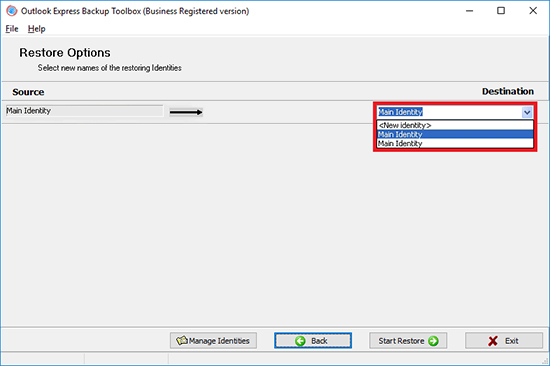
Drücken Sie die Taste Start Restore (Wiederherstellung starten):
Video:
Online-Hilfe:
Outlook Express Backup Toolbox (Herunterladen) ist darauf ausgelegt, Daten aus dem Outlook Express-Mailclient zu sichern und im Beschädigungsfall wiederherzustellen.
Um die Daten zu sichern, führen Sie die folgenden Schritte aus:
Die Schritt-für-Schritt-Anleitung für Outlook Express Backup Toolbox
Um zuvor gesicherte Daten aus einem Backup in Outlook Express wiederherzustellen, führen Sie die folgenden Schritte aus:
- Wählen Sie den Wiederherstellungsmodus
- Wählen Sie die Backup-Kopie
- Wählen Sie die Daten, die Sie wiederherstellen möchten
- Wählen Sie die Identität, in die die Daten wiederhergestellt werden sollen
- Beenden Sie den Vorgang
Der Identity Manager bietet die folgenden Funktionen:

Der Backup-Modus
Schritt 1. Wählen Sie den Modus
Outlook Express Backup Toolbox bietet zwei verschiedene Modi.
- Backup (Back-up) - Sichert Daten aus Outlook Express.
- Restore (Wiederherstellen) - Stellt Daten aus einer zuvor erstellten Backup-Kopie wieder her.
Um den Backup-Assistenten zu starten, drücken Sie den Backup (Back-up)-Button. Drücken Sie den Restore (Wiederherstellen)-Button, um den Restore-Assistenten zu starten.
Schritt 2. Wählen Sie die Daten, die Sie sichern möchten
Nach dem Start des Backup-assistenten zeigt das Programm ein Baumdiagramm mit sämtlichen Outlook Express-Daten, die zur Wiederherstellung geeignet sind. In der oberen Ebene wird eine Liste aller verfügbaren Identitäten und gemeinsam genutzten Daten dargestellt. Daten, die nur einzelnen Identitäten zugeordnet sind, befinden sich auf der zweiten Ebene. Die folgenden Daten können mit Outlook Express Backup Toolbox gesichert werden.
- Account Settings (Kontoeinstellungen) - Die Kontoeinstellungen der jeweiligen Identitäten.
- Mail Folders (Email-Ordner) - Korrespondenzordner der jeweiligen Identität.
- Signatures (Signaturen) - Signaturen der jeweiligen Identität.
- Message Rules (Nachrichtenregeln) - Regeln zur Verarbeitung von Nachrichten einer bestimmten Identität.
- Address Book (Adressbuch) - Das Windows Adressbuch, das von Outlook Express genutzt wird.
- Stationery (Vorlagen) - Gängige Nachrichtenvorlagen
Aktivieren Sie das Kontrollkästchen für die Daten, die Sie sichern möchten. Sie können entweder ganze Identitäten oder nur ausgewählte Daten sichern.
Gehen Sie auf Next (Weiter), um zum nächsten Schritt fortzufahren.


Schritt 3. Wählen Sie eine Zieldatei, in die die gesicherten Daten gespeichert werden sollen
Geben Sie einen File name (Dateinamen) an, um die Zieldatei festzulegen, in die die Backup-Kopie gesichert werden soll. An dieser Stelle wird das Programm entsprechend der folgenden Vorlage automatisch einen Dateinamen erstellen: OutlookExpressBackup[aktuelles Datum].obt. Das Datum im Dateinamen erleichtert das Auffinden der gesuchten Backup-Kopie bei der Wiederherstellung von Daten. Sie haben zwei Möglichkeiten, den vorgegebenen Namen zu ändern.
- Geben Sie den Dateinamen manuell ein. Dabei muss der vollständige Dateipfad angegeben werden. Andernfalls wird die Backup-Kopie im Outlook Express Backup Toolbox - Ordner erstellt.
- Öffnen Sie den Windows Explorer mit dem entsprechenden Button und wählen Sie einen Dateinamen.
Gehen Sie auf Next (Weiter), um zum nächsten Schritt fortzufahren.
Schritt 4. Setzen Sie die Backup-Parameter
An dieser Stelle müssen vier Backup-Parameter eingestellt werden.
Wählen Sie einen der beiden möglichen Startmodi aus der Start Mode-Gruppe.
- Start immediately (Sofort ausführen) - Startet die Datensicherung direkt nach der Konfiguration.
- Add to Scheduled Tasks (Zu geplanten Tasks hinzufügen) - Erstellt einen neunen geplanten Task bei Windows.
Wählen Sie in der Archive Mode-Gruppe eine Kompressionsrate für die Backup-Kopie: Keine, Schnell, Normal und Maximal. Je höher die Kompressionsrate, umso weniger Platz beansprucht die Backup-Kopie. Entsprechend länger dauert dabei die Kompression.
Soll die Backup-Kopie auf einem mobilen Datenträger gespeichert werden (oder auf separate Dateien aufgeteilt werden), wählen Sie den entsprechenden Datenträger im Feld Split to the volumes (Auf Datenträger aufteilen). 3.5" Disketten, ZIP 100 Laufwerke, 650 MB CD ROM, 700 MB CD ROM. Sollte die Backup-Kopie die Größe des Datenträgers übersteigen, wird diese in mehreren Teilen auf die Datenträger verteilt. Wenn Sie die Größe der Teile verändern möchten, tragen Sie die Größe manuell ins Byte-Feld ein. Wenn Sie nicht möchten, dass die Backup-Kopie geteilt wird, lassen Sie das entsprechende Feld leer.
Wenn Sie die Daten in der Backup-Kopie gegen unbefugten Zugriff schützen möchten, wählen Sie eine Sicherungsmethode aus der Liste im Bereich Password Protected (Passwortgeschützt). Die folgenden Optionen stehen zur Verfügung:
- No Encryption (Keine Kodierung) - Schutz ist deaktiviert.
- PkZip Classic - Standard PkZip-Sicherung.
- AES_128 - Kodierung durch den AES-Algorithmus mit 128-bit Schlüssellänge.
- AES_196 - Kodierung durch den AES-Algorithmus mit 196-bit Schlüssellänge.
- AES_256 - Kodierung durch den AES-Algorithmus mit 256-bit Schlüssellänge.
Im Anschluss geben Sie das Password (Passwort) zum Schutz der Backup-Kopie im Passwortfeld ein.
Klicken Sie auf Start Backup (Backup starten), um zum nächsten Schritt fortzufahren.

Schritt 5. Richten Sie einen geplanten Task bei Windows ein
Dieser Schritt muss nur ausgeführt werden, wenn Sie sich im letzten Schritt für den Modus Add to Scheduled Tasks (Zu geplanten Tasks hinzufügen) entschieden haben. Bei diesem Schritt erstellt das Programm einen geplanten Windows-Task und öffnet das Dialogfeld für die entsprechenden Einstellungen. Wird das Betriebssystem über mehrere Benutzerprofile genutzt, geben Sie den Profilnamen im Feld Run as (Ausführen als) an, klicken Sie auf Set password (Passwort einrichten) und legen Sie ein Passwort fest.
Ein Task kann unter unterschiedlichen Stundenplänen eingerichtet werden, sodass ein flexibler Backup-Rhythmus möglich ist. Nach dem Einrichten des geplanten Tasks erscheint dieser im entsprechenden Windows-Ordner (Start | Alle Programme | Zubehör | Systemprogramme | Geplante Tasks). Der Task kann nachträglich bearbeitet werden. Beispielsweise können Sie das Backup-Intervall verändern.
Um den Task-Intervall festzulegen, wechseln Sie zum Reiter Intervall und klicken Sie auf den New (Neu)-Button. Wählen Sie einen Intervall aus der Dropdown-Liste: täglich, wöchentlich, monatlich, einmalig, beim Starten des Computers, beim Anmelden, im Leerlauf. Geben Sie jetzt die erweiterten Intervall-Optionen an (Startzeit, Tage, Daten, Leerlaufzeiten). Die Optionen variieren je nach ausgewählter Intervallart.
Wahlweise können Sie auch mehrere Intervalle zum Starten des Tasks festlegen. Um einen weiteren Intervall hinzuzufügen, klicken Sie auf New (Neu) und legen Sie die Einstellungen fest.
Um den geplanten Task zu speichern und fortzufahren, klicken Sie auf Ok.
Schritt 6. Beenden Sie den Vorgang
Sollten Sie sich für den Modus Add to Scheduled Tasks (Zu geplanten Tasks hinzufügen) entschieden haben und den geplanten Task konfiguriert haben, wird das Programm Ihnen an dieser Stelle anzeigen, dass der Wizard erfolgreich durchgeführt wurde. Bitte beachten Sie, dass in diesem Fall keine Backup-Kopie erstellt wird. Stattdessen wird von nun an gemäß den eingestellten Intervallen automatisch eine Sicherungskopie erstellt.
Wenn Sie sich für den Modus Run immediately (Sofort ausführen) entscheiden, erscheint nun auf dem Bildschirm die folgende Frage: Do you wish to start backup process? (Möchten Sie den Backup-Vorgang jetzt starten?) Vergewissern Sie sich, dass Outlook Express nicht ausgeführt wird, klicken Sie auf Yes (Ja) und warten Sie, bis das Backup vollständig erstellt ist. Die Dauer kann dabei in Abhängigkeit von der Datenmenge und den Systemvoraussetzungen des Computers variieren. Nach Abschluss des Vorgangs sollte das Programm anzeigen, dass das Backup erfolgreich erstellt worden ist.


Der Restore Mode (Wiederherstellungsmodus)
Schritt 1. Wählen Sie den Wiederherstellungsmodus
Es gibt zwei mögliche Modi der Datenwiederherstellung mit Outlook Express Backup Toolbox.
- Simple Restore (Einfache Wiederherstellung) - Einfache Wiederherstellung der gesamten Daten aus der Backup-Kopie. Dieser Modus erfordert keine Fachkenntnisse und wird für die meisten Benutzer empfohlen.
- Advanced Restore (Fortgeschrittener Modus) - Damit können gezielt Daten aus der Backup-Kopie wiederhergestellt und den jeweiligen Identitäten zugeordnet werden. Sollten Sie sich für diesen Modus entscheiden, wird eine Grundvorstellung von der Datenstruktur von Outlook Express vorausgesetzt.
Wählen Sie den gewünschten Modus durch Klicken des entsprechenden Buttons nach dem Start des Restore Wizard.
Schritt 2. Wählen Sie die Backup-Kopie
Geben Sie im Feld File name (Dateiname) den Dateinamen der zuvor mit Outlook Express Backup Toolbox erstellten Backup-Kopie ein. Sie haben dabei die Wahl zwischen zwei Möglichkeiten:
- Tragen Sie den Dateinamen manuell in das entsprechende Feld ein. Hierbei müssen Sie den vollständigen Dateipfad angeben.
- Wählen Sie den Dateinamen über den Windows Explorer, indem Sie den entsprechenden Button anwählen.

Schritt 3. Wählen Sie die Daten, die Sie wiederherstellen möchten
Diesen Schritt müssen Sie nur im Advanced Restore (Fortgeschrittenen)-Modus ausführen. Hier können Sie die Daten bestimmen, die Sie aus der Backup-Kopie wiederherstellen möchten. Bei diesem Schritt zeigt das Programm ein Baumdiagramm aller in der ausgewählten Backup-Kopie verfügbaren Daten an. In der oberen Ebene wird eine Liste aller verfügbaren Identitäten und gemeinsam genutzten Daten dargestellt. Daten, die nur einzelnen Identitäten zugeordnet sind, befinden sich auf der zweiten Ebene. Die folgenden Daten können mit Outlook Express Backup Toolbox wiederhergestellt werden (sofern sie zuvor in der Backup-Kopie gesichert wurden).
- Account Settings (Kontoeinstellungen) - Die Kontoeinstellungen der jeweiligen Identitäten.
- Mail Folders (Email-Ordner) - Korrespondenzordner der jeweiligen Identität.
- Signatures (Signaturen) - Signaturen der jeweiligen Identität.
- Message Rules (Nachrichtenregeln) - Regeln zur Verarbeitung von Nachrichten einer bestimmten Identität.
- Address Book (Adressbuch) - Das Windows Adressbuch, das von Outlook Express genutzt wird.
- Stationery (Schreibwaren) - Gängige Nachrichtenvorlagen.
Aktivieren Sie das Kontrollkästchen für die Daten, die Sie sichern möchten. Sie können entweder ganze Identitäten oder nur ausgewählte Daten sichern.
Schritt 4. Wählen Sie die Identität, in die die Daten wiederhergestellt werden sollen
Diesen Schritt müssen Sie nur im Advanced Restore (Fortgeschrittenen)-Modus ausführen. In diesem Schritt werden Sie aufgefordert, die Identität zu wählen, für die Daten aus der Backup-Kopie wiederhergestellt werden sollen.
Hierbei zeigt das Programm eine Liste der Identitäten an, für die im letzten Schritt wiederherzustellende Daten ausgewählt wurden. Legen Sie nun die Ziel-Identitäten fest, für die Daten wiederhergestellt werden sollen. Wählen Sie dazu aus der Dropdown-Liste neben der entsprechenden Identität (hier werden alle Identitäten auf Ihrem System aufgeführt). Wenn Sie möchten, dass Daten von einer Identität in eine New identity (neue Identität) gespeichert werden, wählen Sie das Objekt aus der entsprechenden Dropdown-Liste und geben sie den Namen ein.
Klicken Sie auf Start Restore (Wiederherstellung starten), um zum nächsten Schritt fortzufahren.


Schritt 5. Beenden Sie den Vorgang
Bei diesem Schritt zeigt das Programm folgendes Dialogfeld: Do you wish to start restore process? (Möchten Sie die Wiederherstellung jetzt starten?) Vergewissern Sie sich, dass Outlook Express nicht ausgeführt wird, klicken Sie auf Yes (Ja) und warten Sie, bis die Wiederherstellung vollständig abgeschlossen wurde. Die Dauer kann dabei in Abhängigkeit von der Datenmenge und den Systemvoraussetzungen des Computers variieren. Nach Abschluss des Vorgangs zeigt das Programm an, dass die Daten erfolgreich von der Backup-Kopie wiederhergestellt worden sind.
Arbeiten mit dem Identity Manager
Der Identity Manager ist ein Zusatz-Tool von Outlook Express Backup Toolbox zum Verwalten von Identitäten. Das Programm operiert in einem separaten Fenster mit einer Liste aller im System registrierten Identitäten. Durch Anwählen einer Identität erscheinen in den entsprechenden Feldern der Ordner und der dazugehörige Registry-Eintrag.
Starten Sie Outlook Express Backup Toolbox und klicken sie auf den Button Manage Identities (Identitäten verwalten). Der Manager kann jederzeit, von jedem Schritt und aus jedem Wizard heraus gestartet werden.
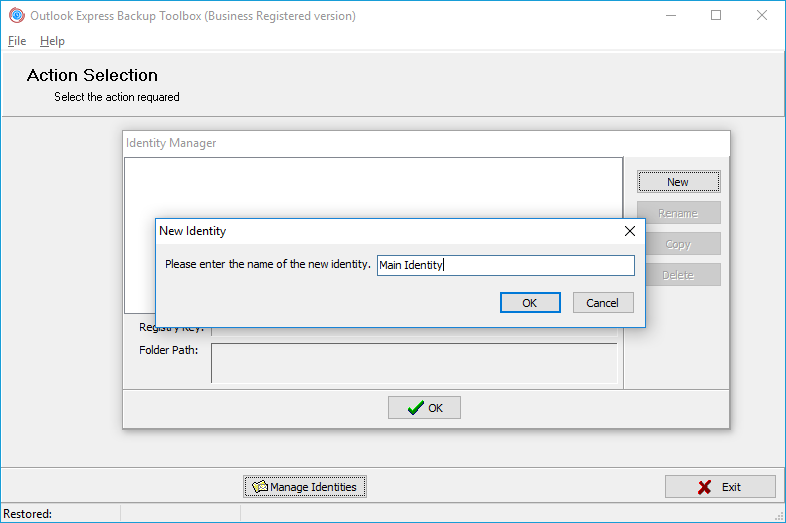
Klicken Sie auf den Button New (Neu). Danach erscheint ein Dialogfeld, in dem Sie den Namen für die neue Identität festlegen können. Tragen Sie den Namen in das entsprechende Feld ein und klicken Sie auf Ok.
Eine bestehende Identität umbenennen
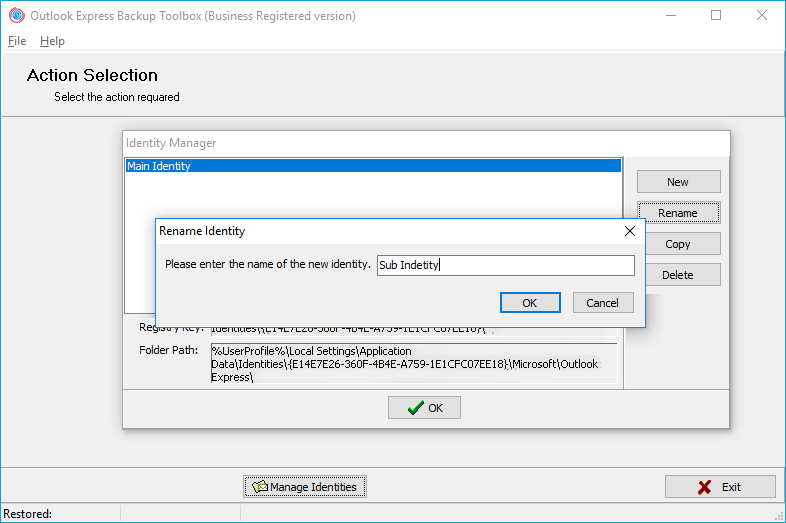
Wählen Sie die Identität aus, die Sie umbenennen möchten, und klicken Sie auf den Button Rename (Umbenennen). Danach erscheint ein Dialogfeld, in dem Sie einen neuen Namen für die Identität festlegen können. Tragen Sie den Namen in das entsprechende Feld ein und klicken Sie auf Ok.
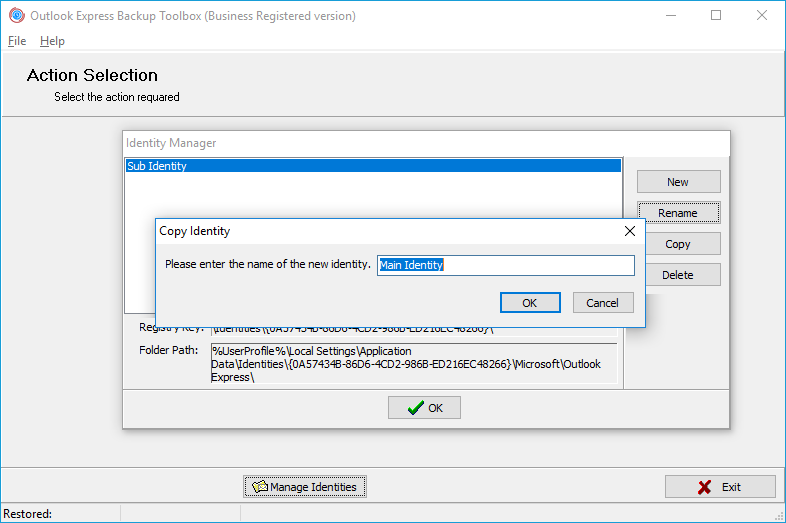
Wählen Sie die Identität aus, die Sie kopieren möchten, und klicken Sie auf den Copy-(Kopieren-)Button. Danach erscheint ein Dialogfeld, in dem Sie den Namen für die neue Identität festlegen können. Tragen Sie den Namen in das entsprechende Feld ein und klicken Sie auf Ok.
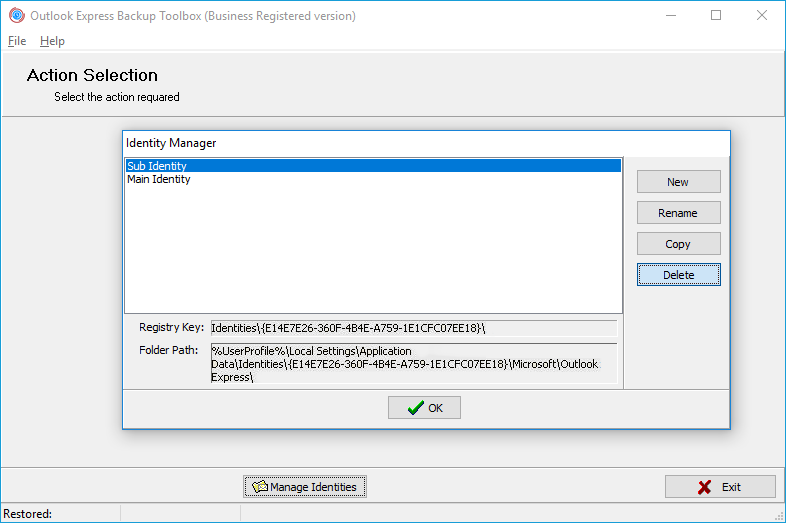
Wählen Sie die Identität aus, die Sie löschen möchten, und klicken Sie auf den Delete-(Löschen-)Button. Die Identität wird augenblicklich gelöscht.
Outlook Express Backup Toolbox kaufen:
Standortlizenz
für Benutzung auf mehreren Computern eines Kunden (bis zu 100 elektronischen Geräten) in einem oder mehreren Gebäuden
- Eine E-Mail mit einem Registrierungscode und Anweisungen zum Aktivieren dieses Codes wird dem Benutzer unmittelbar nach der Zahlungsbestätigung gesendet.
- Eine E-Mail mit einem Registrierungscode wird von mehreren verschiedenen Mailservern gesendet, um zu verhindern, dass Nachrichten in SPAM-Filtern angezeigt werden. Dementsprechend eine mögliche Vervielfältigung von Registrierungsschreiben, die in der Mailbox des Benutzers eingegangen sind.
- Um den Registrierungscode zu aktivieren, müssen Sie die Anwendung in Windows unter einem Benutzer mit Administratorrechten ausführen.
- Die Anzahl gleichzeitig aktivierter Personal (Persönlicher) Business (Geschäftlicher) oder Site (Standortlizenz) Lizenzen darf nicht die Anzahl der gekauften Lizenzen überschreiten.
- Wir verkaufen unsere Programme über folgende Registrierungsdienste PayPro Global und Noventiq. Deswegen wird in den Zahlungsdokumenten nicht Recovery Toolbox, sondern die entsprechende Firma angegeben.
Der gekaufte Registrierungsschlüssel ist gültig für alle 2.x Versionen von Outlook Express Backup Toolbox.
Lizenzverlängerung kaufen
Persönliche Lizenz – 1-Jahr-Verlängerung
für persönliche Benutzung zu nicht-kommerziellen Zwecken
Geschäftslizenz – 1-Jahr-Verlängerung
für legale Benutzung in Unternehmen, kommerzieller und Regierungsumgebung
Zahlungsdienste:

PayPro Global (PayPro Global, Inc., 250 The East Mall street, Etobicoke, ON Canada, M9B 0A9) ist das am schnellsten wachsende eCommerce-Unternehmen, das maßgeschneiderte Lösungen entwickelt, mit denen Software-Hersteller Software leicht und effektiv online verkaufen können. PayPro Global unterstützt mehr als hundert Währungen, alle großen Kreditkarten und vielfältige Bezahloptionen. PayPro Global bietet 24 Stunden am Tag und 7 Tage die Woche einen effizienten Kundenservice und bietet Kunden mit besonderen Anforderungen persönliche Aufmerksamkeit.

Der Noventiq-Onlineshop für lizenzierte Software wurde 2004 eröffnet. Noventiq bietet seinen Kunden über 15 000 Programme von 3 000 Entwicklern, liefert schnell (elektronisch und physisch), akzeptiert 20 Zahlungsarten und verfügt über ein kumulatives Rabattsystem. Die Spezialisten von Noventiq beraten Interessenten beim Kauf von lizenzierter Software jederzeit gerne. Der Verkauf von Software ist unser Beruf!
Ressourcen:
- Microsoft Outlook Express auf Wikipedia: https://de.wikipedia.org/wiki/Outlook_Express