Cómo hacer una copia de seguridad y restaurar la información de Outlook Express con Outlook Express Backup Toolbox
Software para hacer copias de seguridad de MS Outlook Express
Outlook Express Backup Toolbox
Outlook Express Backup Toolbox puede hacer copias de seguridad y restaurar los archivos de Microsoft Outlook Express, así como configuraciones con contraseñas en tan solo unos cuantos clics.
Cómo hacer una copia de seguridad de Outlook Express
Descripción paso a paso de cómo crear una copia de seguridad de los mensajes, los identificadores y las cuentas, incluidas las contraseñas, del cliente de correo Outlook Express:
- Descargue, instale y ejecute Outlook Express Backup Toolbox desde aquí: https://all-recovery-inc.com/download/OutlookExpressBackupToolboxInstall.exe
- Seleccione la acción deseada:
- Haga clic en el botón Backup (Copia de seguridad) si desea crear una copia de seguridad.
- Haga clic en el botón Restore (Restaurar) si desea restaurar los datos de una copia de seguridad.
- Si está realizando una copia de seguridad, en la segunda página del programa debe seleccionar las opciones: Identity (Identidad), Account Settings (Configuración de cuentas), Mail Folders (Carpetas de correo), Signatures (Firmas), Message Rules (Reglas de procesamiento de mensajes), Address Book (Libreta de direcciones) y otros datos que desea guardar.
- Seleccione la ubicación en el disco y el nombre del archivo de copia de seguridad.
- Seleccione las opciones de copia de seguridad:
- hora de inicio;
- modo de archivación;
- división del archivo en volúmenes;
- método de cifrado y contraseña.
- Haga clic en Start backup (Iniciar copia de seguridad).
Cómo restaurar los mensajes y las cuentas de Outlook Express desde una copia de seguridad
Guía para restaurar las cuentas y los mensajes de Outlook Express a partir de una copia de seguridad creada anteriormente:
- Descargue, instale y ejecute Outlook Express Backup Toolbox desde aquí: https://all-recovery-inc.com/download/OutlookExpressBackupToolboxInstall.exe
- Si está restaurando archivos a partir de una copia de seguridad, en la segunda página del programa deberá seleccionar el modo de recuperación:
- Simple Restore: recuperación de datos simple tal cual.
- Advanced Restore: modo que permite configurar opciones al restaurar archivos.
- Seleccione el archivo con la copia de seguridad creada anteriormente.
- Seleccione los datos que desea restaurar.
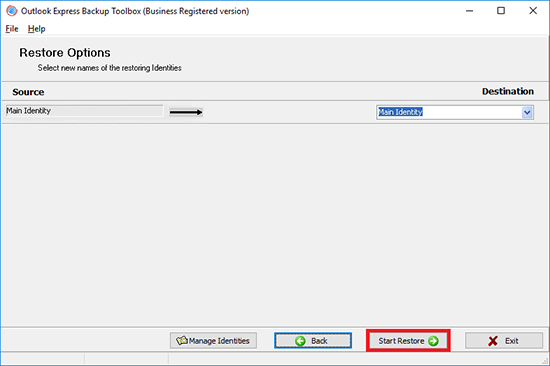
- Seleccione la ubicación deseada para la restauración de cada perfil.
- Haga clic en Start Restore (Iniciar restauración).
Hoy en día, el correo electrónico es uno de los principales canales de intercambio de información no solo para las empresas, sino también para los particulares. Por esta razón puede recibir mensajes muy importantes, incluyendo algunos con todo tipo de documentos adjuntos, en la correspondencia. Por supuesto, perderlos puede causar un grave trastorno. Sin embargo, hay un montón de factores que pueden causar esta pérdida, desde ataques de virus a acciones incorrectas realizadas por el usuario. Por ello, hacer copias de seguridad es un asunto muy importante.
Outlook Express es uno de los clientes de correo electrónico más populares en estos momentos. Su popularidad se atribuye al hecho de que se ha ido incluyendo en el paquete de distribución de todos los sistemas operativos Windows, comenzando por la versión 95 OSR2. Ya no aparecen en Windows Vista y en Windows 7, en los que se usa otro cliente de correo, Microsoft Mail. Así, a menudo los usuarios se encuentran con el problema de hacer copias de seguridad de la información de Outlook Express. Puede resolverlo con Outlook Express Backup Toolbox. Permítanos observar el proceso en detalle.
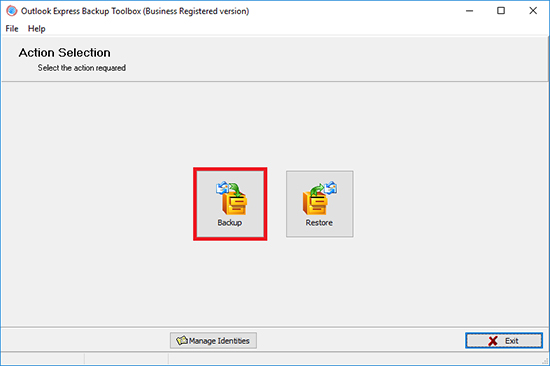
Ahora puede llegar a la configuración de la copia de seguridad que está implementada con un asistente adecuado paso a paso. Para iniciar el proceso, haga clic en el botón Backup (Copia de seguridad).
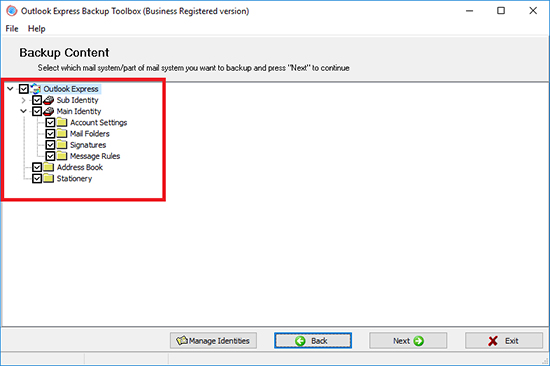
En el primer paso, deberá especificar la información que se incluirá en la copia de seguridad. Para ello se usa un árbol con todas las identidades existentes (contiene todas las configuraciones de las cuentas, carpetas de correspondencia, firmas y reglas de mensaje) e información general (libreta de direcciones, diseño de fondo). Puede usar las casillas de verificación junto a cada sección para seleccionar los datos de los que debería realizarse la copia de seguridad. Puede seleccionar ramas enteras correspondientes a las identidades o puede expandirlas y seleccionar partes separadas: configuraciones, carpetas de correspondencia, firmas y reglas de mensaje.
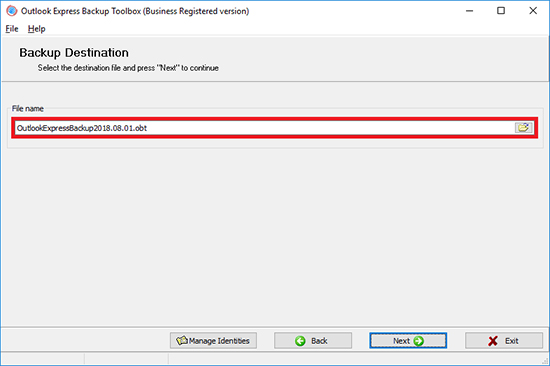
El siguiente paso es seleccionar el archivo donde se guardará la copia de seguridad. Puede escribir manualmente su nombre junto a la ruta de acceso completa. Sin embargo, es más cómodo usar Windows Explorer (Explorador de Windows) que se abre con un clic en el  botón. En este momento, deberá considerar seriamente el nombre del archivo donde se almacenará la copia de seguridad. Es aconsejable especificar la fecha de creación y tenerla controlada. Le permitirá evitar confundirse posteriormente y encontrar rápidamente en sus copias de seguridad lo que necesite. Es interesante que Outlook Express Backup Toolbox le ayude con esto añadiendo automáticamente la fecha actual al nombre del archivo.
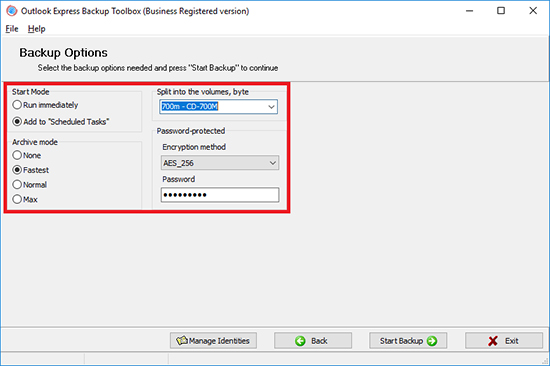
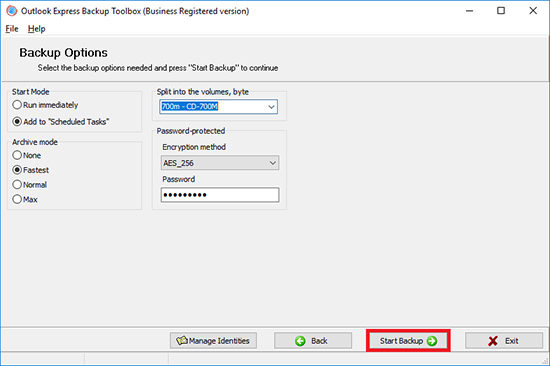
A continuación, deberá configurar los parámetros adicionales de la copia de seguridad. Antes de nada, la tasa de compresión. Se especifica con la ayuda de los botones de opción Archive mode radio (del modo Archivo). Hay 4 opciones disponibles: Ninguna, Rápida, Normal y Máxima. Cuanto mayor sea la tasa de compresión, menos espacio ocupará la copia de seguridad, pero llevará más tiempo realizar la copia de seguridad y la restauración. Si fuera necesario, puede proteger la copia de seguridad frente a accesos no autorizados. Para esto, deberá seleccionar uno de los cuatro métodos de encriptación disponibles en la lista desplegable de Métodos de encriptación (la protección PkZip clásica o el algoritmo AES con la clave de 128, 196 o 256 bit) y escribir la contraseña de acceso en el campo de Password (Contraseña).
El siguiente parámetro que deberá especificar es la división en volúmenes de la copia de seguridad. Se especifica en el campo Split to the volumes (Divisón de los volúmenes). Por defecto está vacío. Significa que se guardará toda la información en un archivo de copia de seguridad. Si va a almacenar la copia de seguridad en unidades extraíbles, puede seleccionar la opción apropiada en la lista desplegable: ZIP de 100 MB, CD de 650 MB, etc. En este caso, el programa dividirá automáticamente la copia de seguridad en volúmenes según las unidades correspondientes. Si fuera necesario, puede escribir el tamaño de estos volúmenes manualmente (en bytes).
La última operación de este paso es especificar el modo en que la tarea deberá realizarse. Para ello se usan los botones de opción Start Mode radio (del Modo inicio). La opción de Run Immediately (Ejecutar inmediatamente) está seleccionada por defecto. Pero si necesita configurar la copia de seguridad automática, seleccione la opción de Add to Scheduled Task (Agregar a las tareas programadas). En este caso, se creará una tarea programada de Windows. Este planteamiento le permite iniciar automáticamente el proceso de copia de seguridad según la programación y garantizar una protección de seguridad constante para su correspondencia de correo electrónico.
Cuando avance al siguiente paso, aparecerá el cuadro de diálogo estándar de Windows New Task (Nueva tarea de Windows). Sus campos principales ya estarán especificados. Lo único que debe hacer es indicar el nombre de usuario y la contraseña de la cuenta en la que debe comenzar el proceso de copia y especificar la programación: diaria, semanal, mensual, cuando el ordenador no esté funcionando, etc. Una tarea puede tener varias programaciones, lo que que le permite implementar una política flexible de copia de seguridad de la información. Después de que haya guardado la tarea programada, aparecerá en la carpeta de Windows correspondiente (Inicio|Todos los programas|Accesorios|Herramientas de sistema|Tareas programadas). Puede editarlo posteriormente, por ejemplo, para cambiar la programación.
Ahora, el proceso de copia de seguridad de la configuración puede considerarse completo. Sin embargo, tenga en cuenta que no se ha creado ninguna copia de seguridad (se creará automáticamente según la programación). Si la necesita inmediatamente, debería dejar seleccionada la opción Run Immediately (Ejecutar inmediatamente). En este caso, cuando avance al siguiente paso, el programa le hará la siguiente pregunta: ¿Desea iniciar el proceso de copia de seguridad? Solamente debe confirmar su deseo y esperar a que el proceso de copia de seguridad se complete. El tiempo que tome dependerá de la cantidad de información de origen y de los recursos de sistema disponibles en el ordenador.
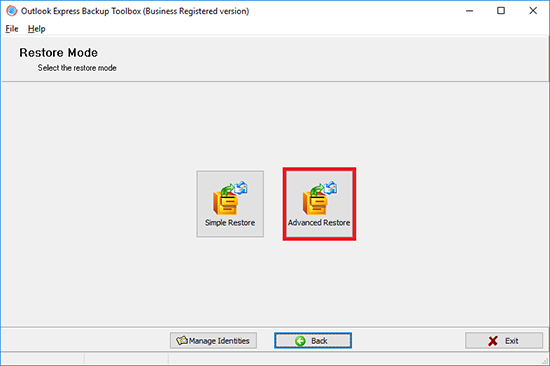
La información se restaura desde una copia de seguridad creada previamente con la ayuda de un asistente paso a paso. Para iniciarlo, debería hacer clic en el botón de Restore (Restauración) después de iniciar Outlook Express Backup Toolbox. Después de esto, el programa le pedirá que elija uno de los dos métodos para restaurar la información: Simple Restore (Restauración simple) y Advanced Restore (Restauración avanzada). La diferencia entre ambos se reduce a lo siguiente: si utiliza el primer método, se restauran todos los datos almacenados en la copia de seguridad, mientras que el segundo método le permite seleccionar la información necesaria y también restaurarla no en el origen, sino en una nueva identidad.
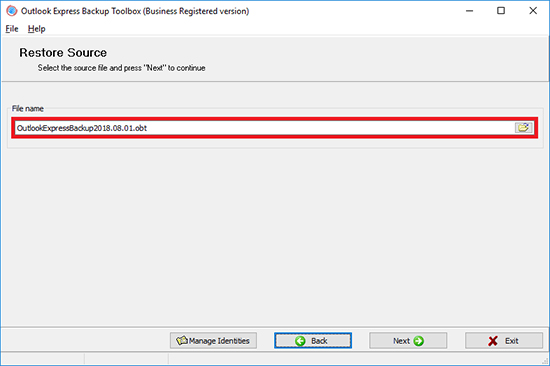
En el paso siguiente, seleccione el archivo de copia de seguridad. Puede escribir su nombre y ruta de acceso al mismo de forma manual. Pero por supuesto, es mejor usar Windows Explorer (Explorador de Windows), que se abre con el botón.
Si se selecciona el primer método y avanza al siguiente paso, el programa le mostrará el aviso de que todos los datos que existen actualmente en Outlook Express se borrarán y preguntará si desea copiar los datos. Si responde que sí, comenzará el proceso de restauración.
Si selecciona el método avanzado, tendrá la opción de especificar los datos necesarios después de seleccionar la copia de seguridad: identidades (configuraciones de cuenta, carpetas con correspondencia, firmas, reglas de mensaje) e información general (libreta de direcciones, diseño de fondo). Puede hacerlo con la ayuda del árbol que ya hemos mencionado más arriba. La única diferencia será que no va a contener información existente actualmente en Outlook Express, solo datos de la copia de seguridad. Deberá seleccionar la identidad en la que se restaurará la información. De forma predeterminada, la cuenta que fue guardada en la copia de seguridad está seleccionada en la lista desplegable de destino. Sin embargo, puede restaurar los datos a una nueva identidad si lo necesita. Para hacerlo, seleccione la opción de New Identity (Nueva identidad) en la lista desplegable e indique el nombre de la identidad que desea crear. Este planteamiento le permite restaurar toda la información manteniendo los datos existentes actualmente.
Después de esto, inicie el proceso. Su duración dependerá de varios factores, principalmente de la cantidad de información y de los recursos de sistema disponibles en el equipo. Tenga en cuenta que debe cerrar Outlook Express antes de comenzar a copiar los datos. De lo contrario se producirán errores durante el proceso, y la tarea se completará de forma incorrecta.
Por lo tanto, Outlook Express Backup Toolbox es una gran herramienta para realizar copias de seguridad de toda la información del cliente de correo Outlook Express. Posee todas las características necesarias para resolver este problema con la máxima calidad. También hay que mencionar lo sencillo que es usar el programa. Cualquier persona puede utilizarlo para hacer copias de seguridad de sus datos, incluso si el usuario está empezando a trabajar con un ordenador.
Administrador de identidades
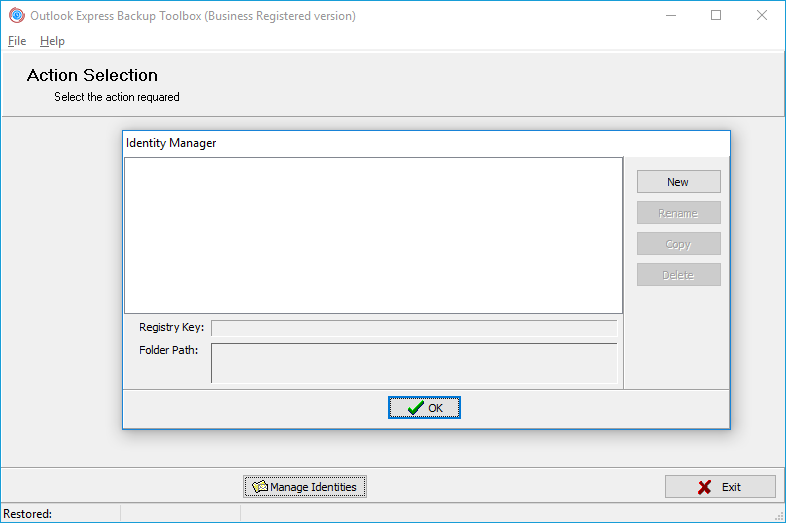
El denominado Administrador de identidades es una característica adicional que está disponible en Outlook Express Backup Toolbox. Es un módulo especial que puede usarse para administrar las identidades de Outlook Express, y que permite configurar este cliente de correo para que lo utilicen varios usuarios. Puede iniciar el Administrador de identidad con el  botón. Su lista contiene todas las cuentas existentes actualmente. Puede hacer cualquier cosa en ella: copiar identidades, editarlas, borrarlas y también crear nuevas identidades.
Requisitos:
- Windows 98/Me/2000/XP/Vista/7/8/10/11 o Windows Server 2003/2008/2012/2016 y superior
Capturas de pantalla:
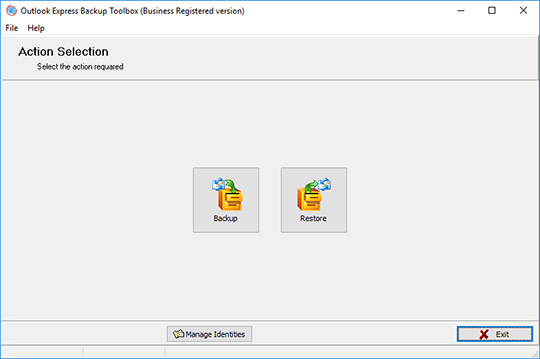
Copia de seguridad: Seleccione el modo
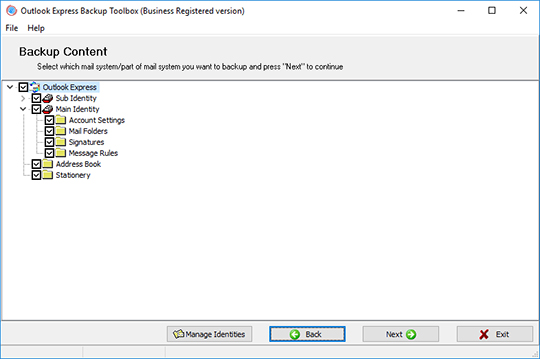
Copia de seguridad: Seleccione la información de la que desee hacer una copia de seguridad
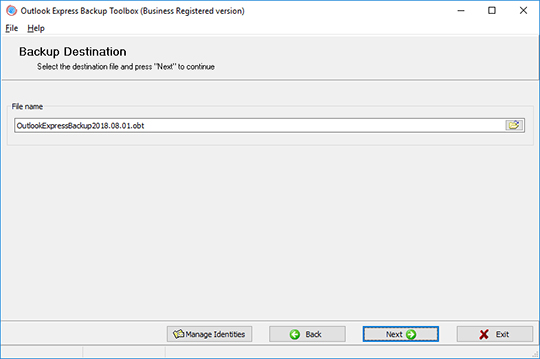
Copia de seguridad: Seleccione el archivo en el que se guardará la copia de seguridad
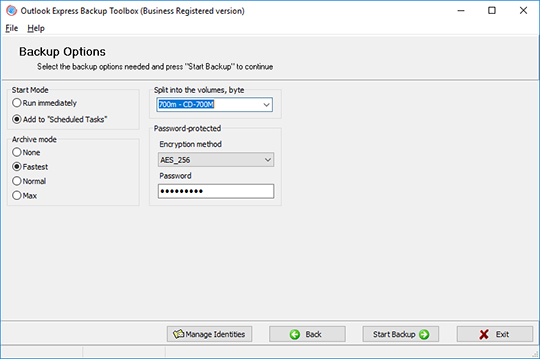
Copia de seguridad: Configure los parámetros de la copia de seguridad
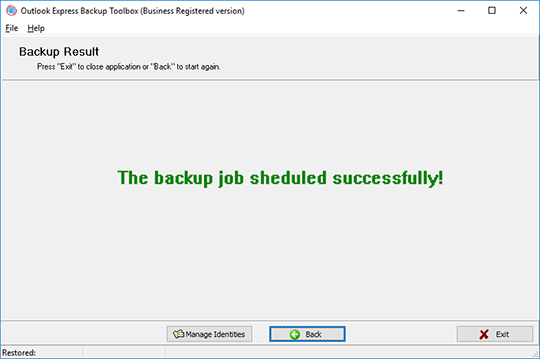
Copia de seguridad: Finalice el proceso
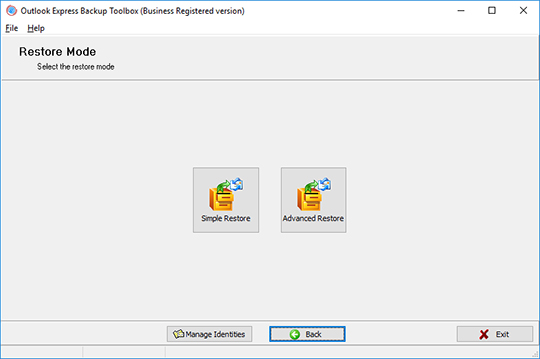
Restauración: Seleccione el modo restauración

Restauración: Seleccione la copia de seguridad
Restauración: Seleccione la información que desee restaurar
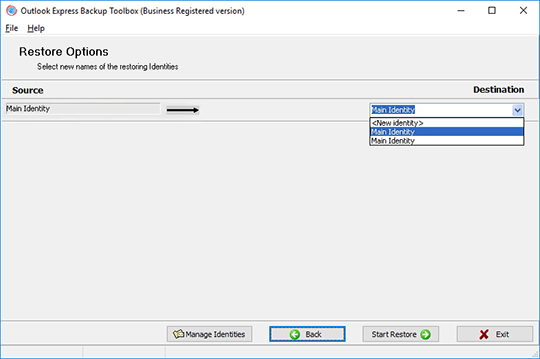
Restauración: Seleccione las identidades a las que enviar la información restaurada.
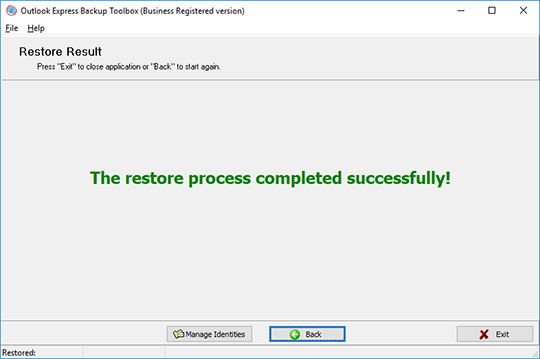
Restauración: Finalice el proceso
Cómo funciona:
Descargue el programa desde el sitio web. Descargar
Inicie la instalación del programa:
- Presione en el navegador sobre el archivo de instalación descargado

- Seleccione un archivo de instalación descargado en Windows Explorer (el Explorador de Windows) y presione Enter (Intro) o haga doble clic sobre él.
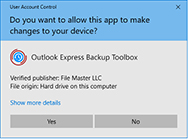
Por favor, confirme el mensaje de advertencia:
Ejecute el asistente de instalación:
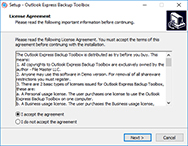
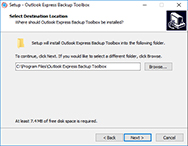
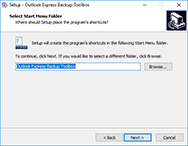
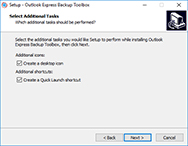
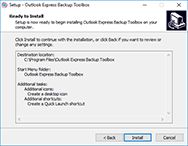
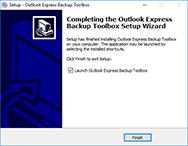
Ejecute el programa:
- Haga doble clic sobre el ícono en el escritorio
o
- Seleccione en el menú principal: Inicio | Programas | Outlook Express Backup Toolbox | Outlook Express Backup Toolbox
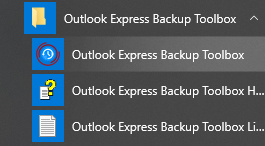
Seleccione la acción deseada:
- Haga clic en el botón Backup (Copia de seguridad) si desea crear una copia de seguridad.
- Haga clic en el botón Restore (Restaurar) si desea restaurar los datos de una copia de seguridad.
Si está realizando una copia de seguridad, en la segunda página del programa debe seleccionar las opciones Identity (Identidad), Account Settings (Configuración de cuentas), Mail Folders (Carpetas de correo), Signatures (Firmas), Message Rules (Reglas de procesamiento de mensajes), Address Book (Libreta de direcciones) y otros datos que desea guardar:
Seleccione la ubicación en el disco y el nombre del archivo de copia de seguridad:
Seleccione las opciones de copia de seguridad:
- hora de inicio;
- modo de archivación;
- división del archivo en volúmenes;
- método de cifrado y contraseña.
Haga clic en Start backup (Iniciar copia de seguridad):
Si está restaurando archivos a partir de una copia de seguridad, en la segunda página del programa deberá seleccionar el modo de recuperación:
- Simple Restore: recuperación de datos simple tal cual.
- Advanced Restore: modo que permite configurar opciones al restaurar archivos.
Seleccione el archivo con la copia de seguridad creada anteriormente:
Seleccione los datos que desea restaurar:
Seleccione la ubicación deseada para la restauración de cada perfil:
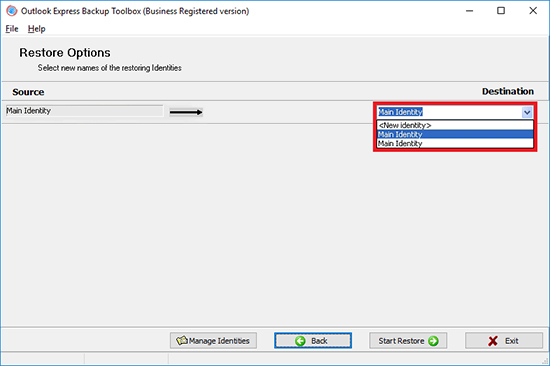
Haga clic en Start Restore (Iniciar restauración):
Vídeo:
Ayuda en línea:
Outlook Express Backup Toolbox (Descargar) se utiliza para realizar una copia de seguridad de la información del cliente de correo electrónico Outlook Express y restaurarla en caso de que sufra daños.
Para realizar una copia de seguridad de la información, debe seguir los siguientes pasos:
El manual paso por paso para Outlook Express Backup Toolbox
Para restaurar la información de una copia de seguridad guardada previamente a Outlook Express, debe completar los siguientes pasos:
- Seleccione el modo restauración
- Seleccione la copia de seguridad
- Seleccione la información que desee restaurar
- Seleccione las identidades a las que enviar la información restaurada
- Finalice el proceso
El uso del Administrador de identidades presenta las siguientes opciones:

Modo de Copia de seguridad
Outlook Express Backup Toolbox puede trabajar en dos modos.
- Backup (Copia de seguridad) - copia de seguridad de la información de Outlook Express.
- Restore (Restauración) - restaura la información de una copia de seguridad creada previamente.
Para iniciar el Asistente de copia de seguridad, haga clic en el botón de Backup (Copia) de seguridad. Haga clic en el botón Restore (Restaurar) para abrir el Asistente de restauración.
Paso 2. Seleccione la información de la que desee hacer una copia de seguridad
Después de iniciar el Asistente de copia de seguridad, el programa muestra un árbol con toda la información de Outlook Express de la que se puede hacer copias de seguridad. El nivel superior contiene la lista de identidades disponibles y los datos comunes a todos los usuarios. La información relacionada con identidades específicas está ubicada en el segundo nivel. Puede utilizar Outlook Express Backup Toolbox para realizar copias de seguridad de los siguientes datos:
- Account Settings (Configuración de la cuenta) - configuración de la cuenta de una identidad determinada.
- Mail Folders (Carpetas de correo electrónico) - carpetas con la correspondencia de una identidad determinada.
- Signatures (Firmas) - firmas de una identidad determinada.
- Message Rules (Reglas de mensaje) - reglas de procesamiento del correo electrónico de una identidad determinada.
- Address Book (Libreta de direcciones) - la libreta de direcciones de Windows que usa Outlook Express.
- Stationery (Diseño de fondo) - plantillas de mensajes comunes.
Seleccione las casillas de verificación de la información de la que desee hacer una copia de seguridad. Puede realizar copias de seguridad de identidades enteras o solo de una parte de sus datos.
Haga clic en el botón Next (Siguiente) para pasar a la siguiente etapa.


Paso 3. Seleccione el archivo en el que se guardará la copia de seguridad
Utilice el File name (Nombre de archivo) para especificar el nombre del archivo en el que se guardará la copia de seguridad. Cuando llegue a esta etapa, el programa generará automáticamente este nombre de acuerdo con la siguiente plantilla: OutlookExpressBackup[fecha actual].obt. La fecha en el nombre hace que sea más fácil encontrar la copia de seguridad adecuada al restaurar información. Hay dos maneras de cambiar el nombre por defecto.
- Escribir el nombre manualmente. En este caso, debe especificar la ruta completa del archivo, de lo contrario, la copia de seguridad se creará en la carpeta Outlook Express Backup Toolbox.
- Seleccionar el nombre del archivo en Windows Explorer (Explorador de Windows) que se abre al hacer clic en el botón.
Haga clic en el botón Next Siguiente para pasar a la siguiente etapa.
Paso 4. Configure los parámetros de la copia de seguridad
En este paso, debe configurar 4 parámetros de copia de seguridad:
Seleccione uno de los dos modos disponibles para iniciar el proceso en el grupo de Start Mode (Modo de inicio).
- Run immediately (Ejecutar inmediatamente) - comenzar a crear una copia de seguridad una vez que termine de configurar los parámetros.
- Add to Scheduled Tasks (Agregar a tareas programadas) - agregar una nueva tarea programada en Windows.
Especifique la tasa de compresión para la copia de seguridad en el grupo Modo de archivo: Ninguna, Rápida, Normal y Máxima. Cuanto mayor sea la tasa de compresión, menos espacio ocupará la copia de seguridad, sin embargo, más tiempo llevará crearla.
Si tiene intención de guardar la copia de seguridad en unidades extraíbles (o simplemente dividirla en varios volúmenes), seleccione el tipo en Split to the volumes (División en volúmenes), campo byte: disquetes flexibles 3.5", discos ZIP de 100MB, CD-ROM de 650 MB, CD-ROM de 700 MB. En el caso de que la copia de seguridad supere el tamaño especificado, se dividirá en varios volúmenes, de modo que cada volumen se ajustará a las unidades correspondientes. Si desea dividir el archivo en volúmenes de otro tamaño, escríbalo en este campo manualmente (en bytes). Si no desea dividir la copia de seguridad en volúmenes, deje la Split to the volumes (División en volúmenes), campo byte, vacío.
Si desea proteger la información de la copia de seguridad frente a accesos no autorizados, use la lista desplegable de método de encriptación en la sección de Password Protected (Contraseña protegida) para seleccionar el método de protección. Están disponibles las siguientes opciones:
- No Encryption (Sin cifrado) - la protección está desactivada.
- PkZip clásico - protección estándar PkZip.
- AES_128 - cifrado con el algoritmo AES con clave de 128 bit.
- AES_196 - cifrado con el algoritmo AES con clave de 196 bit.
- AES_256 - cifrado con el algoritmo AES con clave de 256 bit.
Una vez hecho esto, use el campo de Password (Contraseña) para introducir la contraseña que se utilizará para acceder a la copia de seguridad.
Haga clic en el botón Start Backup (Iniciar copia) de seguridad para pasar a la etapa siguiente.

Paso 5. Configure una tarea programada en Windows
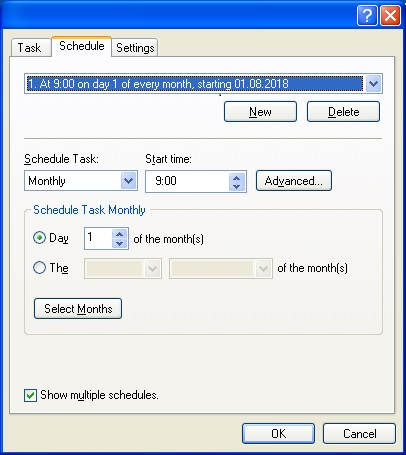
Solo deberá completar esta tarea si seleccionó el modo Add to Scheduled Tasks (Agregar a tareas programadas) en el paso anterior. Cuando llega a esta etapa, el programa crea una tarea programada de Windows y se abre el cuadro de diálogo con sus propiedades. Si hay varias cuentas que se usen en el sistema operativo, es necesario introducir el nombre de la cuenta en el campo, hacer clic en el botón Set password (Establecer contraseña) y especificar la contraseña.
Una tarea puede tener varias programaciones, que permiten implementar una política flexible de copia de seguridad de información. Después de guardar la tarea programada, aparece en la correspondiente carpeta de Windows (Inicio|Programas|Accesorios|Herramientas del sistema|Tareas programadas). Puede editarlo posteriormente, por ejemplo, para cambiar la programación.
Para especificar la programación de la tarea, cambie a la pestaña Schedule (Programar) y haga clic en el botón New (Nuevo). Seleccione el tipo de programación en la lista desplegable de Schedule Task (Tareas programadas): diariamente, semanalmente, mensualmente, una vez, al iniciar el sistema, al iniciar la sesión, cuando esté inactivo. A continuación, especifique las opciones avanzadas de programación (hora de inicio, días, fechas y tiempo de inactividad). Estas opciones dependen del tipo seleccionado.
Si es necesario, puede crear varias programaciones para iniciar esta tarea. Para insertar una nueva programación, haga clic en el botón New (Nuevo) y especifique sus opciones.
Para guardar la tarea programada y pasar a la etapa siguiente, haga clic en el botón Ok (Aceptar).
Si selecciona el modo Add to Scheduled Tasks (Agregar a tareas programadas) y configura la tarea programada en Windows, el programa le mostrará el mensaje de que el asistente ha terminado con éxito su labor. Tenga en cuenta que no se creará ninguna copia de seguridad en este caso. A partir de ahora, se realizará una copia de seguridad de la información automáticamente según la programación especificada.
Si selecciona el modo Run immediately (Ejecutar inmediatamente), en la pantalla aparecerá la siguiente pregunta: Do you wish to start backup process? (¿Desea iniciar el proceso de copia de seguridad?) Asegúrese de que Outlook Express no se está ejecutando, haga clic en el botón Yes (Sí) y espere hasta que el proceso de copia de seguridad esté completo. Su duración depende de la cantidad de datos de origen y los recursos de sistema del equipo. Después de que se haya completado, el programa le mostrará el mensaje de que la copia de seguridad se ha creado correctamente.


El modo de Restauración
Paso 1. Seleccione el modo de Restauración
En Outlook Express Backup Toolbox hay dos modos de restauración de la información.
- Simple Restore (Restauración simple) - sencillamente, restaura la información completa de la copia de seguridad. Este modo no requiere ningún conocimiento especial y es el recomendado para la mayoría de usuarios.
- Advanced Restore (Restauración avanzada) - restaura información de manera selectiva, puede seleccionar la información de la copia de seguridad que desea restaurar y las identidades que se restaurarán. En el caso de que utilice este modo, debe saber algo acerca de la estructura de datos en Outlook Express.
Después de iniciar el Asistente de restauración, seleccione el modo más adecuado haciendo clic en el botón con su nombre.
Paso 2. Seleccione la copia de seguridad
Use el campo de File name (nombre de archivo) para especificar el nombre del archivo de la copia de seguridad previamente creada con Outlook Express Backup Toolbox. Hay dos formas de hacerlo.
- Escriba el nombre del archivo en el campo correspondiente de forma manual. En este caso, deberá especificar la ruta completa.
- Seleccione el nombre del archivo usando Windows Explorer (Explorador de Windows) que se abre con el botón.

Paso 3. Seleccione la información que desee restaurar
Solo verá este paso si selecciona el modo de Advanced Restore (Restauración avanzada). En definitiva, se trata de seleccionar la información que se va a restaurar desde la copia de seguridad. Cuando llegue a este paso, el programa le mostrará el árbol con todos los datos de la copia de seguridad seleccionada. El nivel superior contiene la lista de identidades y los datos comunes para todos los usuarios. La información relacionada con identidades específicas está ubicada en el segundo nivel. Con Outlook Express Backup Toolbox, puede restaurar los siguientes datos (por supuesto, si se guardaron en una copia de seguridad previamente).
- Account Settings (Configuración de la cuenta) - configuración de la cuenta de una identidad determinada.
- Mail Folders (Carpetas de correo electrónico) - carpetas con la correspondencia de una identidad determinada.
- Signatures (Firmas) - firmas de una identidad determinada.
- Message Rules (Reglas de mensaje) - reglas de procesamiento del correo electrónico de una identidad determinada.
- Address Book (Libreta de direcciones) - la libreta de direcciones de Windows que usa Outlook Express.
- Stationery (Diseño de fondo) - plantillas de mensajes comunes.
Seleccione las casillas de verificación de la información de la que desea hacer una copia de seguridad. Puede realizar copias de seguridad de identidades enteras o solo de una parte de sus datos.
Paso 4. Seleccione las identidades en las que se restaurará la información
Solo verá este paso si selecciona el modo de Advanced Restore (Restauración avanzada). En esta etapa, debe seleccionar las identidades en las que se restaurará la información desde la copia de seguridad.
Cuando llegue a este paso, el programa le mostrará la lista de todos los datos de las identidades que fueron seleccionadas para restaurar en el paso anterior. Seleccione las identidades en las que se copiará la información para todas las identidades restauradas. Para hacerlo, puede utilizar la lista desplegable junto a ellas (que contiene todas las identidades existentes en el sistema). Si desea obtener información de alguna identidad que se vaya a copiar en una New identity (nueva identidad), seleccione la opción en la lista desplegable correspondiente y escriba su nombre.
Haga clic en el botón Start Restore (Iniciar restauración) para ir al siguiente paso.


Cuando llegue a este paso, el programa le mostrará el siguiente mensaje: Do you wish to start restore process? (¿Desea iniciar el proceso de restauración?) Asegúrese de que Outlook Express no se esté ejecutando, haga clic en el botón Yes (Sí) y espere hasta que se complete el proceso de restauración. Su duración depende de la cantidad de datos de origen y los recursos de sistema del equipo. Después de que se complete, el programa mostrará el mensaje de que la información se ha restaurado correctamente desde la copia de seguridad.
Trabajando con el Administrador de identidades
El Identity Manager (Administrador de identidades) es una herramienta adicional de Outlook Express Backup Toolbox que puede usar para realizar cualquier operación con identidades. Se trata de una ventana independiente con la lista de todas las identidades existentes en el sistema. Cuando se seleccione cualquiera de ellas, se mostrarán la carpeta y la clave de registro relacionadas en los campos correspondientes.
Iniciar el Administrador de identidades
Inicie Outlook Express Backup Toolbox y haga clic en el botón del Identity Manager (Administrador de identidades). Puede abrirlo en cualquier momento en cualquier etapa de cualquier asistente, cuando trabaje con el programa.
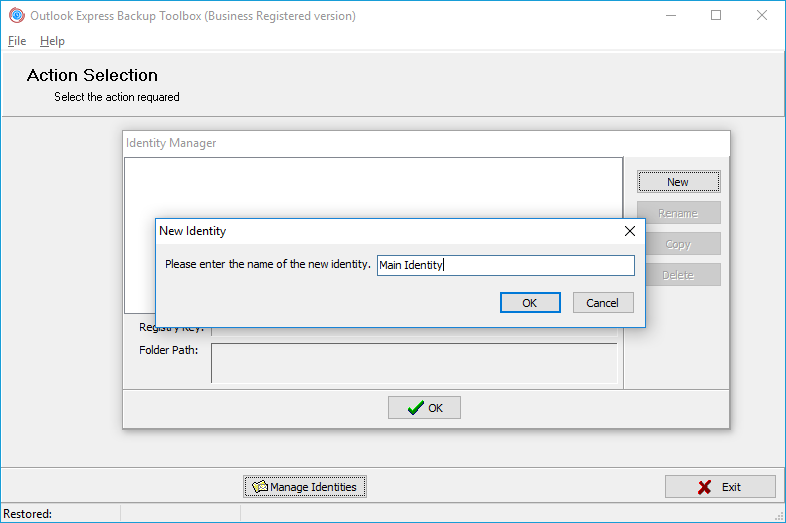
Haga clic en el botón New (Nuevo). Después de esto, verá el cuadro de diálogo donde puede especificar un nombre para la nueva identidad. Escríbalo en el campo correspondiente y haga clic en el botón Ok (Aceptar).
Cambiar el nombre de una identidad existente
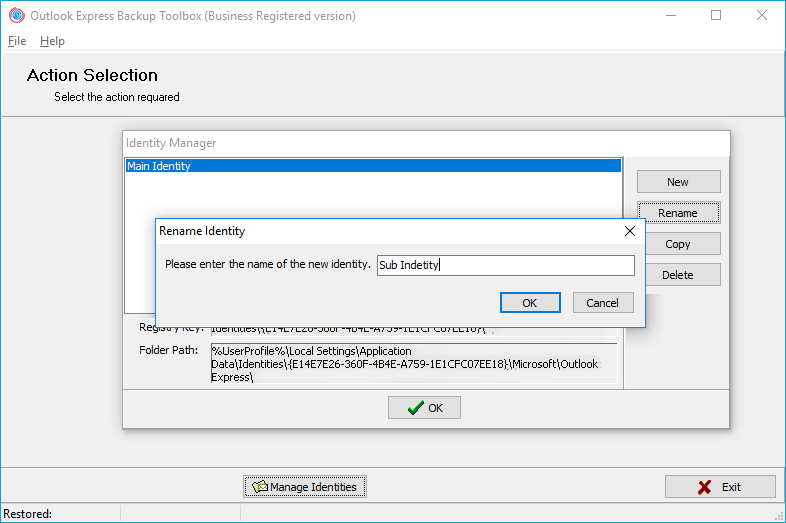
Seleccione la identidad que desee renombrar y, a continuación, haga clic en el botón Rename (Renombrar). Después de esto, verá el cuadro de diálogo en el que podrá especificar un nuevo nombre para la identidad. Escríbalo en el campo correspondiente y haga clic en el botón Ok (Aceptar).
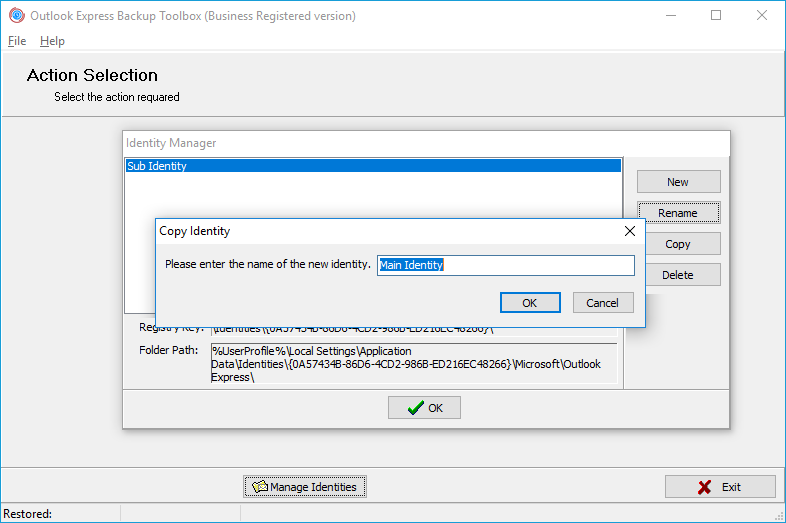
Seleccione la identidad que desee copiar y haga clic en el botón Copy (Copiar). Después de esto, verá el cuadro de diálogo en el que puede especificar un nombre para la nueva identidad. Escríbalo en el campo correspondiente y haga clic en el botón OK (Aceptar).
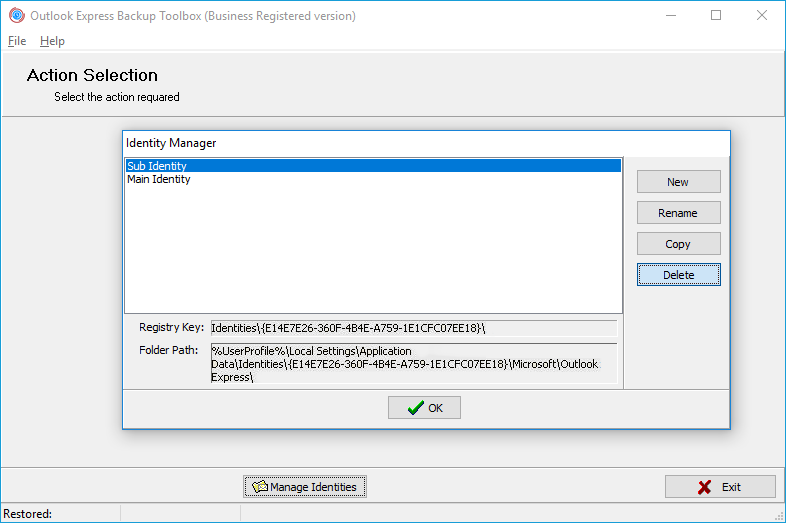
Seleccione la identidad que desee borrar y haga clic en el botón Delete (Eliminar). La identidad se eliminará inmediatamente.
Comprar Outlook Express Backup Toolbox:
Licencia de sitio
para uso en varios equipos del cliente (hasta 100 dispositivos electrónicos) en un edificio o distribuidos entre varios edificios
- Después de confirmarse el pago, se enviará un correo electrónico al usuario con un código de registro e instrucciones para su inmediata activación.
- Para evitar que los mensajes terminen filtrados por los filtros de SPAM, desde distintos servidores de correo se enviará un correo electrónico con un código de registro. En consecuencia, es posible recibir cartas de registro por duplicado en el buzón de correo del usuario.
- Para activar el código de registro, es necesario ejecutar la aplicación en Windows bajo un usuario con derechos de Administrador.
- El número de licencias personales, comerciales o licencia de sitio activadas simultáneamente no debe exceder el número de licencias compradas.
- Vendemos nuestro software a través de servicios de registro PayPro Global y Noventiq. Por eso en los documentos de compra será especificada la compañía correspondiente y no Recovery Toolbox.
El código de registro comprado es válido sólo para las versiones 2.x de Outlook Express Backup Toolbox.
Comprar renovación
Licencia comercial - 1 año de prolongación
para uso legal en una empresa, entorno comercial y gubernamental
Servicios de pago:

PayPro Global (PayPro Global, Inc., 250 The East Mall street, Etobicoke, ON Canada, M9B 0A9) es la compañía de comercio electrónico de más rápido crecimiento que desarrolla soluciones personalizadas para ayudar a los productores de software a vender sus programas en línea fácil y eficazmente. PayPro Global acepta más de cien divisas, todas las principales tarjetas de crédito y una gran variedad de opciones de pago. PayPro Global proporciona un servicio de atención al cliente 24 horas al día y 7 días a la semana, y asistencia personalizada a clientes con requisitos específicos.

La tienda online de software con licencia Noventiq abrió sus puertas virtuales en el año 2004. Noventiq ofrece a sus clientes más de 15.000 programas de 3000 desarrolladores de software con entrega rápida tanto en formato electrónico como en físico, además de 20 formas de pago y un sistema de descuentos acumulativos. Los técnicos de Noventiq siempre están a disposición de los clientes para resolver cualquier duda sobre la compra del software con licencia. ¡La venta del software es nuestra profesión!
Recursos:
- Microsoft Outlook Express en Wikipedia: https://es.wikipedia.org/wiki/Outlook_Express