Comment sauvegarder et restaurer des informations d'Outlook Express avec Outlook Express Backup Toolbox
Logiciel de sauvegarder MS Outlook Express
Outlook Express Backup Toolbox
Outlook Express Backup Toolbox peut sauvegarder et restaurer les fichiers et paramètres de Microsoft Outlook Express avec les mots de passe en quelques clics.
Comment effectuer une sauvegarde des données Outlook Express
Description, étape par étape, de la création d'une sauvegarde des messages, des identités et des comptes de messagerie, y compris les mots de passe, dans Outlook Express:
- Téléchargez, installez et exécutez Outlook Express Backup Toolbox depuis ici: https://all-recovery-inc.com/download/OutlookExpressBackupToolboxInstall.exe
- Sélectionnez l'action souhaitée:
- cliquez sur le bouton Backup (Sauvegarder) si vous souhaitez effectuer une sauvegarde.
- cliquez sur le bouton Restore (Restaurer) si vous souhaitez restaurer les données à partir d'une sauvegarde.
- Si vous effectuez une sauvegarde, alors à la deuxième page du logiciel, vous devez sélectionner Identity (Identité), Mail Folders (Dossiers de courrier), Signatures, Messages Rules (Règles de messages), Address Book (Carnet d'adresses) et autres données à sauvegarder.
- Sélectionnez l'emplacement sur le disque et le nom du fichier de sauvegarde.
- Sélectionnez les options de la sauvegarde:
- heure de début;
- mode d'archivage;
- division du fichier en volumes;
- méthode de chiffrement et mot de passe.
- Cliquez sur le bouton Start backup (Lancer la sauvegarde).
Comment restaurer des messages et des comptes de messagerie Outlook Express à partir d'une sauvegarde
Tutoriel de restauration des comptes de messagerie et des messages Outlook Express à partir d'une sauvegarde effectuée précédemment:
- Téléchargez, installez et exécutez Outlook Express Backup Toolbox depuis ici: https://all-recovery-inc.com/download/OutlookExpressBackupToolboxInstall.exe
- Si vous effectuez une restauration à partir d'une sauvegarde, alors à la deuxième page du logiciel, sélectionnez le mode de restauration:
- Simple Restore: restauration simple de données telles quelles.
- Advanced Restore: le mode permettant de configurer les options lors de la restauration.
- Sélectionnez le fichier contenant une sauvegarde effectuée précédemment.
- Sélectionnez les données à restaurer.
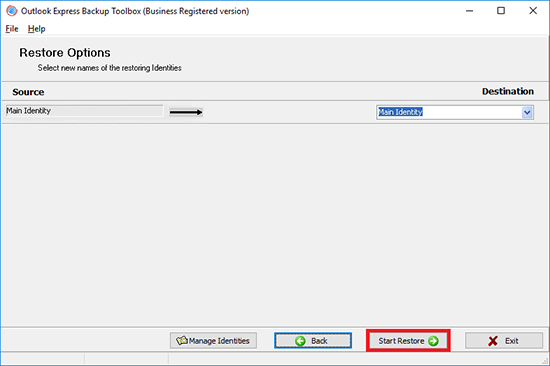
- Sélectionnez où vous allez restaurer chaque profil.
- Cliquez sur le bouton Start Restore (Lancer la restauration).
L'e-mail est aujourd'hui l'un des canaux principaux d'échange d'informations non seulement pour les entreprises mais aussi pour les particuliers. C'est pourquoi vous pouvez recevoir des messages importants et comprenant tout type de documents joints dans votre correspondance. Il est évident que les perdre peut avoir des conséquences fâcheuses. Mais cela peut arriver néanmoins par différents moyens, de l'attaque de virus jusqu'à la fausse manipulation de l'utilisateur. C'est pourquoi sauvegarder les e-mails est un sujet de la plus grande importance.
Outlook Express est l'un des clients mail les plus populaires du moment. Sa popularité est attribuée au fait qu'il est inclus dans le pack de distribution de tous les systèmes d'exploitation Windows depuis la version 95 OSR2. Il est absent de Windows Vista et plus tard de Windows 7 où un autre client est utilisé, Microsoft Mail. Les utilisateurs sont donc souvent confrontés au problème de sauvegarde des informations de Outlook Express. Vous pouvez le régler avec Outlook Express Backup Toolbox. Voyons ce processus en détail.
Vous pouvez maintenant passer en revue la configuration de backup qui est implémentée sous forme d'un assistant étape par étape. Pour démarrer le processus, cliquez sur le bouton Backup.
À la première étape, vous devez spécifier les informations qui seront sauvegardées. Un arbre contenant toutes les identités existantes (elles contiennent tous les paramètres de comptes, les dossiers avec la correspondance, les signatures et les règles de message) et les informations générales (carnet d'adresses, papeterie) est utilisé pour cela. Vous pouvez utiliser les cases à cocher près de chaque section pour choisir les données qui doivent être sauvegardées. Vous pouvez sélectionner toutes les branches correspondantes aux identités ou bien vous pouvez les développer et sélectionner des parties séparées : paramètres, dossiers avec la correspondance, signatures et règles de messages.
L'étape suivante revient à sélectionner le fichier où la copie de backup sera sauvegardée. Vous pouvez saisir manuellement son nom avec son chemin complet. Cependant, il est plus confortable d'utiliser Windows Explorer ouvert avec un clic sur le  bouton. Il serait avisé à présent d'envisager le nom du fichier où sera sauvegardée la copie de backup. Il est conseillé d'y spécifier la date de création et l'heure. Cela vous permettra d'éviter d'être perdu plus tard et de retrouver rapidement dans vos copies de backup ce dont vous avez besoin. Il est intéressant de noter que Outlook Express Backup Toolbox vous aide en cela en ajoutant automatiquement la date du jour au nom du fichier.
Il vous faudra alors configurer des paramètres de backup supplémentaires. Il y a d'abord le taux de compression. Il est spécifié avec l'aide des boutons de Archive mode radio (ratio du mode Archive). Vous disposez de quatre options disponibles : Aucun, Rapide, Normal et Max. Plus le taux de compression est élevé, moins la copie de backup occupera d'espace, mais plus les informations prendront de temps à être sauvegardées et restaurées. Si nécessaire, vous pouvez protéger la copie de backup contre un accès non autorisé. Pour ce faire, vous devez sélectionner un des quatre moyens de cryptage dans le menu déroulant des Moyens de cryptage (la protection classique PkZip ou l'algorithme AES avec une longueur de clé à 128, 196 ou 256-bit) et saisir le Password (Mot de passe) d'accès dans le champ de mot de passe.
Le paramètre suivant que vous devez spécifier est de diviser le backup en volumes. Il est spécifié dans le champ Split to the volumes (Diviser en volumes). Il est vide par défaut. Cela signifie que toutes les informations seront sauvegardées en un seul fichier de backup. Si vous allez stocker une copie de backup sur un périphérique de stockage, vous pouvez sélectionner l'option appropriée dans le menu déroulant : ZIP-100, CD-650 Mo, etc. Dans ce cas, le programme divisera automatiquement la sauvegarde en volumes adaptés au média correspondant. Si nécessaire, vous pouvez saisir la taille de ces volumes manuellement (en bits).
La dernière opération de cette étape est de spécifier la manière dont la tâche devrait être démarrée. Les boutons du Start Mode radio (Mode de démarrage) sont utilisés à cet effet. L'option Run Immediately (Lancer immédiatement) est sélectionnée par défaut. Mais comme vous avez besoin de configurer la sauvegarde automatique, sélectionnez l'option Add to Scheduled Task (Ajouter à la tâche programmée). Une tâche Windows programmée sera créée dans ce cas. Cette approche vous permet de démarrer automatiquement le processus de sauvegarde pour programmer et assurer une protection sécurisée constante pour correspondance par e-mail.
Lorsque vous passez à l'étape suivante, la boîte de dialogue standard Nouvelle tâche Windows apparaîtra. Ses champs principaux seront déjà spécifiés. La seule chose que vous avez à faire est de saisir l'identifiant et le mot de passe du compte pour lequel le processus de sauvegarde démarrera et d'en spécifier le calendrier : quotidien, hebdomadaire, mensuel, lorsque l'ordinateur est éteint, etc. Une tâche peut avoir plusieurs calendriers, ce qui vous permet d'implémenter une politique de backup d'informations flexible. Après avoir sauvegardé la tâche programmée, elle apparaît dans le dossier Windows correspondant (Démarrer|Tous les programmes|Accessoires|Outils système|Tâches programmées). Vous pouvez l'éditer ultérieurement et, par exemple, modifier le calendrier.
Le processus de configuration de la sauvegarde peut maintenant être considérée comme complète. Veuillez noter cependant qu'aucune sauvegarde n'a été créée (elle est créée automatiquement selon le calendrier). Si vous en avez besoin immédiatement, laissez l'option Run Immediately (Lancer immédiatement) sélectionnée. Lorsque vous passez à la prochaine étape dans ce cas, le programme vous posera la question suivante : Voulez-vous commencer la procédure de backup ? Vous n'avez qu'à confirmer votre souhait et attendre la fin du processus de sauvegarde. Sa durée dépend du volume des informations source et des ressources disponibles du système de l'ordinateur.
Les informations sont restaurées depuis une copie de backup créée précédemment et également avec l'aide d'un assistant étape par étape. Pour commencer, cliquez sur le bouton Restore (Restaurer) après avoir lancé Outlook Express Backup Toolbox. Le programme vous proposera ensuite de choisir l'un des deux moyens de restauration des informations. Simple Restore (Restauration simple) ou Advanced Restore (Restauration avancée). La différence entre les deux tient à la raison suivante : avec le premier moyen toutes les données stockées dans la sauvegarde sont restaurées, tandis que le second vous permet de sélectionner les informations nécessaires et également de restaurer non pas dans la source mais dans une nouvelle identité.
Dans l'étape suivante vous choisissez le fichier de sauvegarde. Vous pouvez saisir manuellement son nom avec son chemin complet. Mais il est évidemment mieux d'utiliser Windows Explorer ouvert avec le bouton.
Si le premier moyen est sélectionné et que vous passez à l'étape suivante, le programme affichera une alerte indiquant que toutes les données existant actuellement dans Outlook Express seront effacées et vous demandera si vous souhaitez copier les données. Si vous répondez oui, le processus de restauration commence.
Si vous sélectionnez le moyen avancé, il vous sera proposé de spécifier les données nécessaires après le choix de la copie de sauvegarde : les identités (paramètres de compte, les dossiers avec la correspondance, les signatures, les règles de message) et les informations générales (carnet d'adresses, papeterie). Vous pouvez le faire avec l'aide de l'arbre préalablement mentionné. La seule différence réside dans le fait qu'il ne contient pas les informations existant actuellement dans Outlook Express, mais les données de la sauvegarde. Vous devez sélectionner l'identité vers laquelle les informations seront restaurées. Par défaut, le compte qui a été sauvegardé est sélectionné dans le menu déroulant de Destination. Cependant, vous pouvez si nécessaire restaurer les données vers une nouvelle identité. Pour cela, sélectionnez l'élément New Identity (Nouvelle identité) dans le menu déroulant et saisissez le nom de l'identité que vous voulez créer. Cette approche vous permet de restaurer toutes les informations en gardant les données existant actuellement.
Le processus commence ensuite. Sa durée dépend de plusieurs facteurs, principalement du volume des informations et des ressources système disponibles sur l'ordinateur. Veuillez noter qu'il vous faut fermer Outlook Express avant de commencer à copier les données. Sinon des erreurs se produiront au cours du processus et il sera incomplètement achevé.
De fait, Outlook Express Backup Toolbox est un excellent outil pour sauvegarder toutes les informations depuis le client mail Outlook Express. Il possède toutes les caractéristiques nécessaires pour résoudre ce problème de manière qualifiée. Le programme est également très facile d'utilisation. N'importe qui peut l'utiliser pour sauvegarder des données même si l'utilisateur n'est pas un expert dans le maniement d'un ordinateur.
Identity Manager
Identity Manager est une caractéristique supplémentaire disponible dans Outlook Express Backup Toolbox. C'est un module spécial qui peut être utilisé pour gérer les identités de Outlook Express, qui vous permet de configurer ce client mail dans l'optique de disposer de plusieurs utilisateurs. Vous pouvez démarrer Identity Manager avec le  bouton. Son menu contient tous les comptes existant actuellement. Vous pouvez faire ce que bon vous semble avec: Copier des identités, les modifier, les effacer et également créer de Nouvelles identités.
Nécessite:
- Windows 98/Me/2000/XP/Vista/7/8/10/11 ou Windows Server 2003/2008/2012/2016 et versions ultérieures
Captures d'ecran:
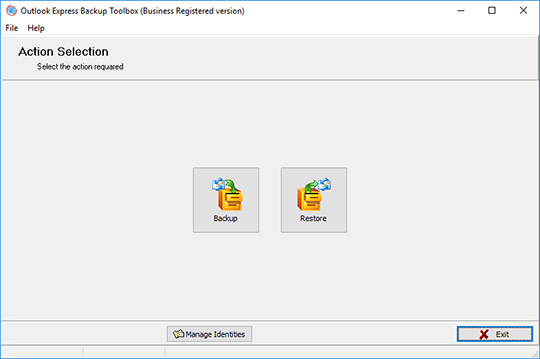
Backup: Sélectionnez le mode
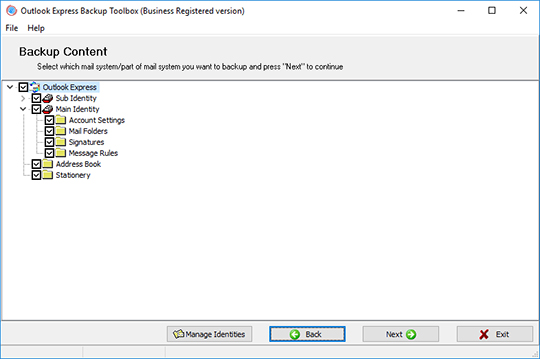
Backup: Sélectionnez les informations que vous souhaitez sauvegarder
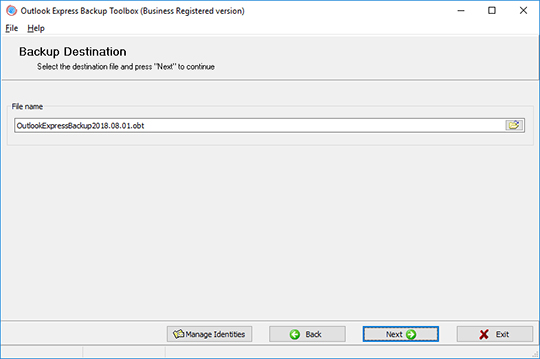
Backup: Sélectionnez le fichier dans lequel la copie de back up sera sauvegardée
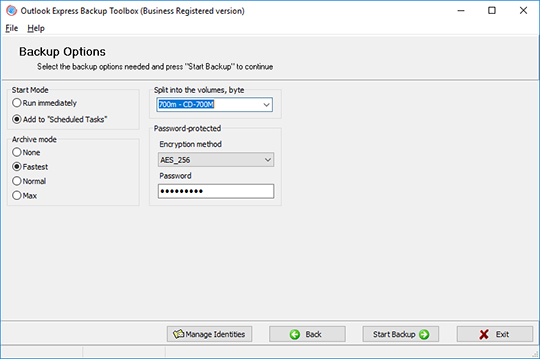
Backup: Configurez les paramètres de backup
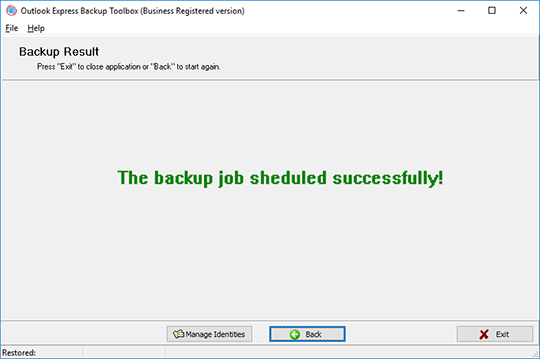
Backup: Terminez la procédure
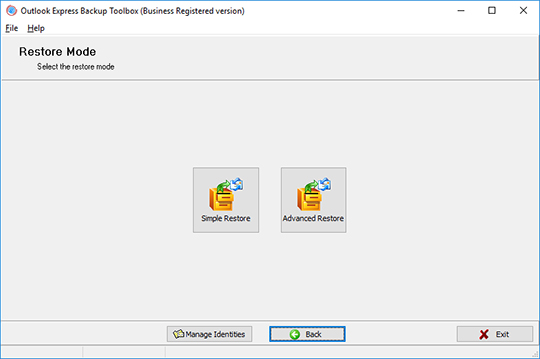
Restaurer: Sélectionnez le mode de restauration

Restaurer: Sélectionnez la copie de backup
Restaurer: Sélectionnez les informations que vous souhaitez restaurer
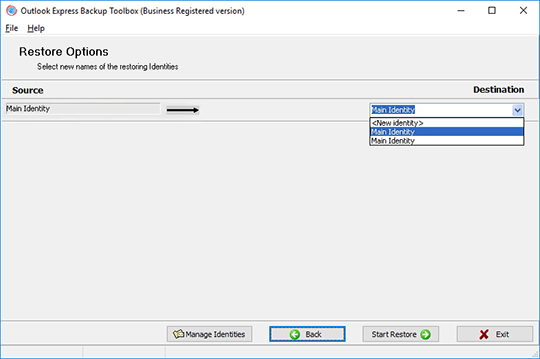
Restaurer: Sélectionnez les identités dont il faut restaurer les informations
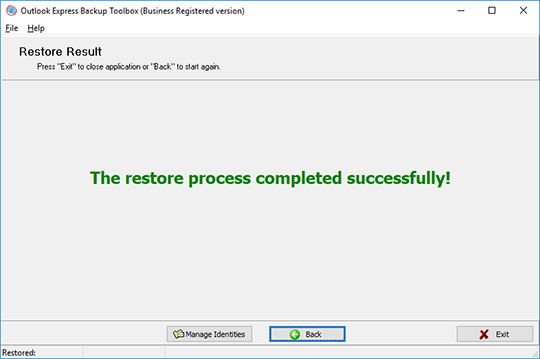
Restaurer: Terminez la procédure
Comment ça marche:
Téléchargez le logiciel depuis le site web. Télécharger
Commencez à installer le logiciel:
- Ouvrez le fichier d'installation téléchargé dans le navigateur

- Sélectionnez le fichier d'installation téléchargé dans Windows Explorer et appuyez sur Entrée ou double-cliquez dessus.
Veuillez confirmer le message d'alerte:
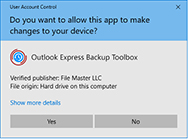
Lancez l'assistant d'installation:
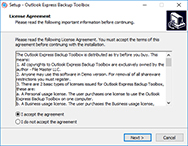
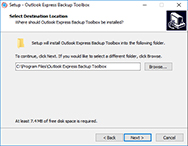
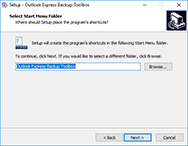
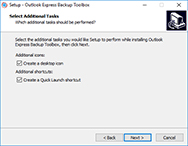
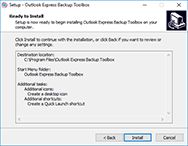
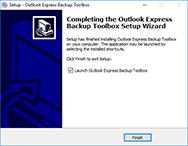
Lancez le programme:
- Double-cliquez sur l'icône sur le bureau
ou
- Sélectionnez depuis le menu principal: Démarrer | Programmes | Outlook Express Backup Toolbox | Outlook Express Backup Toolbox
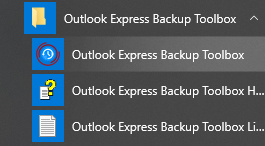
Sélectionnez l'action souhaitée:
- cliquez sur le bouton Backup (Sauvegarder) si vous souhaitez effectuer une sauvegarde
- cliquez sur le bouton Restore (Restaurer) si vous souhaitez restaurer les données à partir d'une sauvegarde
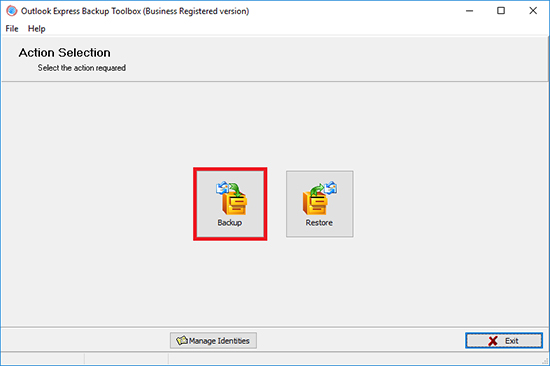
Si vous effectuez une sauvegarde, alors à la deuxième page du logiciel, vous devez sélectionner Identity (Identité), Account Settings (Paramètres des comptes), Mail Folders (Dossiers de courrier), Signatures, Messages Rules (Règles de messages), Address Book (Carnet d'adresses) et autres données à sauvegarder:
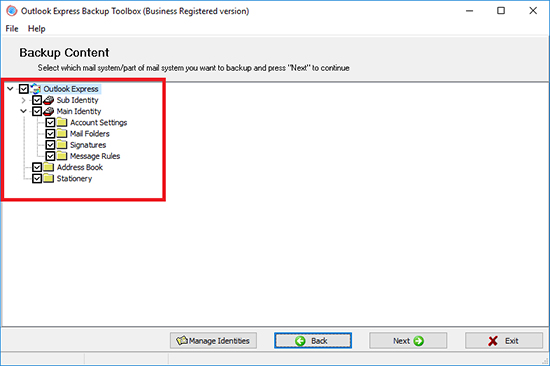
Sélectionnez l'emplacement sur le disque et le nom du fichier de sauvegarde:
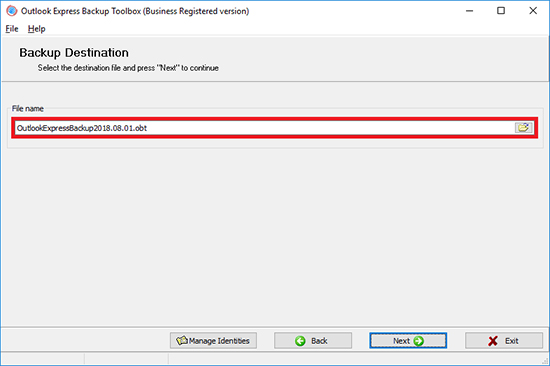
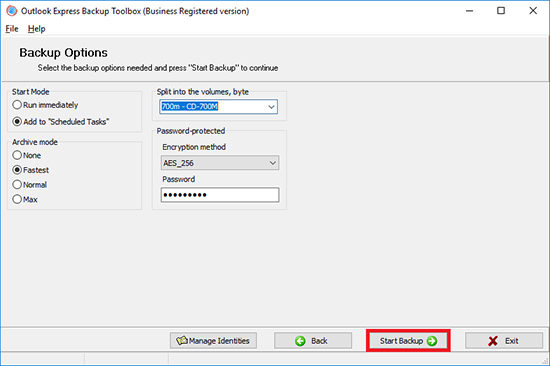
Sélectionnez les options de la sauvegarde:
- heure de début
- mode d'archivage
- division du fichier en volumes
- méthode de chiffrement et mot de passe
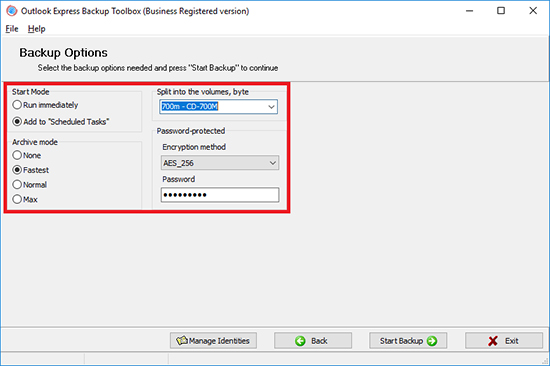
Cliquez sur le bouton Start backup (Lancer la sauvegarde):
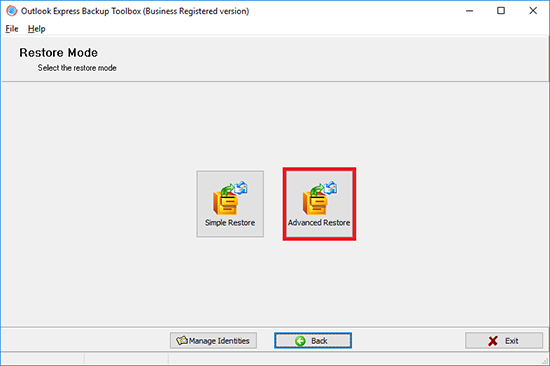
Si vous effectuez une restauration à partir d'une sauvegarde, alors à la deuxième page du logiciel, sélectionnez le mode de restauration:
- Simple Restore: restauration simple de données telles quelles
- Advanced Restore: le mode permettant de configurer les options lors de la restauration
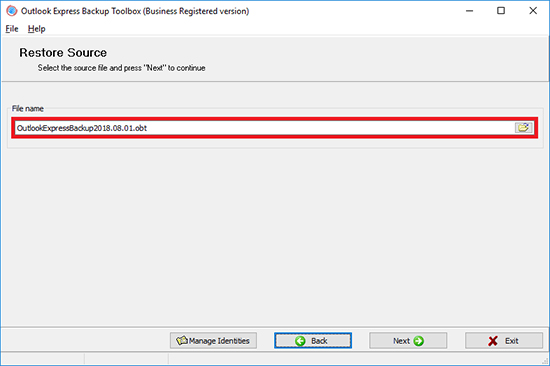
Sélectionnez le fichier contenant une sauvegarde effectuée précédemment:
Sélectionnez les données à restaurer:
Sélectionnez où vous allez restaurer chaque profil:
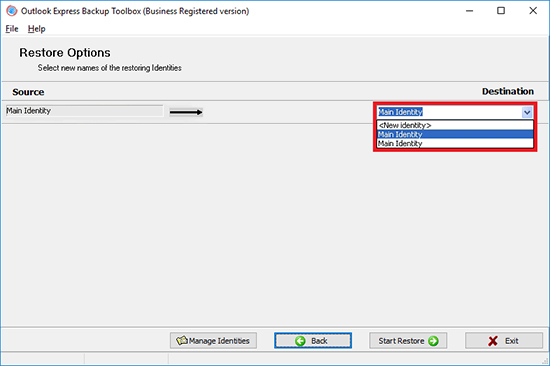
Cliquez sur le bouton Start Restore (Lancer la restauration):
Vidéo:
Aide en ligne:
Outlook Express Backup Toolbox (Télécharger) est utilisé pour sauvegarder les informations depuis le client mail de Outlook Express et le restaurer au cas où il est endommagé.
Pour sauvegarder les informations, vous devez suivre les étapes suivantes:
Le manuel pas à pas pour Outlook Express Backup Toolbox
Pour restaurer les informations depuis une précédente copie de backup sauvegardée vers Outlook Express, vous devez suivre les étapes suivantes:
- Sélectionnez le mode de restauration
- Sélectionnez la copie de backup
- Sélectionnez les informations que vous souhaitez restaurer
- Sélectionnez les identités dont il faut restaurer les informations
- Terminez la procédure
L'utilisation de Identity Manager se déroule comme suit:

Le mode de Back up
Outlook Express Backup Toolbox peut fonctionner en deux modes.
- Backup - sauvegarder les informations de Outlook Express.
- Restore (Restaurer) - restaurer les informations depuis une copie de backup précédemment créée.
Pour démarrer l'Assistant de back up, cliquez sur le bouton Backup. Cliquez sur le bouton Restore (Restaurer) pour ouvrir l'Assistant de restauration.
Etape 2. Sélectionnez les informations que vous souhaitez sauvegarder
Après avoir démarré l'Assistant de backup, le programme affichera un arbre avec toutes les informations qui peuvent être sauvegardées. Le niveau supérieur contient la liste des identités et des données communes disponibles pour tous les utilisateurs. Les informations liées aux identités spécifiques sont situées au deuxième niveau. Vous pouvez utiliser Outlook Express Backup Toolbox pour effectuer un backup des données suivantes.
- Account Settings (Paramètres du compte) - les paramètres du compte d'une identité particulière.
- Mail Folders (Dossiers mail) - les dossiers contenant la correspondance d'une identité particulière.
- Signatures (Signatures) - les signatures d'une identité particulière.
- Message Rules (Règles de messages) - les règles de traitement des mails d'une identité particulière.
- Address Book (Carnet d'adresses) - le Carnet d'adresses Windows utilisé dans Outlook Express.
- Stationery (Papeterie) - les modèles de message généraux.
Sélectionnez les cases à cocher que vous souhaitez sauvegarder. Vous pouvez sauvegarder aussi bien la totalité d'une identité qu'une partie de leurs données.
Cliquez sur le bouton Next (Suivant) pour passer à l'étape suivante.


Etape 3. Sélectionnez le fichier dans lequel la copie de back up sera sauvegardée
Utilisez le File name (Nom de fichier) pour spécifier le nom du fichier dans lequel la copie de backup sera sauvegardée. Lorsque vous arrivez à cette étape, le programme génère ce nom automatiquement selon le modèle suivant : OutlookExpressBackup[date du jour].obt. La date dans le nom facilite la recherche de la copie de backup nécessaire au moment de restaurer des informations. Il y a deux manières de modifier le nom par défaut.
- Tapez le nom manuellement. Dans ce cas, vous devrez spécifier le chemin complet du fichier, ou sinon la copie de backup sera créée dans le dossier Outlook Express Backup Toolbox.
- Sélectionnez le nom de fichier dans Windows Explorer ouvert avec un clic sur le bouton.
Cliquez sur le bouton Next (Suivant) pour passer à l'étape suivante.
Etape 4. Configurez les paramètres de backup
Vous devrez configurer 4 paramètres de backup dans cette étape.
Sélectionnez un des deux modes disponibles pour démarrer la procédure dans le groupe Start Mode.
- Run immediately (Lancer immédiatement) - commencez à créer une copie de backup après avoir terminé de configurer les paramètres.
- Add to Scheduled Tasks (Ajouter aux Tâches programmées) - ajoutez une nouvelle tâche programmée dans Windows.
Spécifier la taux de compression pour la copie de backup dans le groupe de Archive Mode (Mode d'archive): Aucun, Rapide, Normal et Max. Plus le taux de compression est élevé, moins la copie de backup occupera d'espace, mais plus elle prendre de temps à être créée.
Si vous prévoyez de sauvegarder la copie de backup sur un périphérique de stockage (ou de le diviser simplement en plusieurs volumes), sélectionnez le type dans le champ Split to the volumes (Diviser en volumes) et bits: Disquettes 3.5", lecteurs ZIP 100, CD ROM 650 Mo, CD ROM 700 Mo. Au cas où la copie de backup excède la taille spécifiée, elle sera divisée en plusieurs volumes pour que chacun s'adapte au média correspondant. Si vous souhaitez diviser le fichier en volumes d'une autre taille, entrez-le dans ce champ manuellement (en bits). Si vous ne souhaitez pas diviser la copie de backup en volumes, laissez le champ Split to the volumes (Diviser en volumes), bits vide.
Si vous souhaitez protéger les informations dans la copie de backup contre les accès non autorisés, utilisez le menu déroulant de moyens de cryptage dans la section Mot de passe protégé pour sélectionner le moyen de protection. Les options suivantes sont disponibles:
- No Encryption (Pas de cryptage) - la protection est désactivée.
- PkZip Classic - Protection PkZip standard.
- AES_128 - cryptage avec l'algorithme AES avec une longueur de clé à 128-bit.
- AES_196 - cryptage avec l'algorithme AES avec une longueur de clé à 196-bit.
- AES_256 - cryptage avec l'algorithme AES avec une longueur de clé à 256-bit.
Utilisez ensuite le champ Password (Mot de passe) pour saisir le mot dépasse qui sera utilisé pour accéder à la copie de backup.
Cliquez sur le bouton Start Backup (Démarrer le backup) pour passer à l'étape suivante.

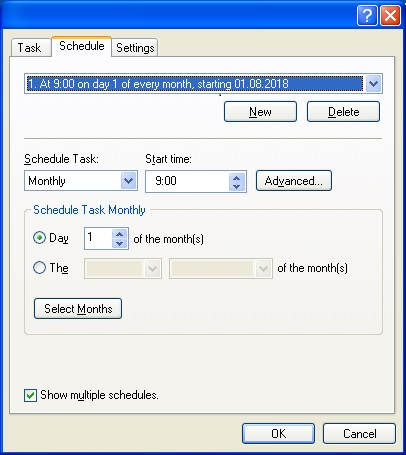
Etape 5. Configurez une tâche programmée dans Windows
Vous devez uniquement terminer cette tâche si vous avez sélectionné le mode Add to Scheduled Tasks (Ajouter aux tâches programmées) dans l'étape précédente. Lorsque vous y accédez, le programme crée une tâche Windows programmée et ouvre la boîte de dialogue avec ses propriétés. S'il existe plusieurs comptes utilisés dans le système d'exploitation, saisissez le nom de compte nécessaire dans le champ Run as (Exécuter en tant que), cliquez sur le bouton Set password (Configurer le mot de passe) et spécifiez le mot de passe.
Une tâche peut avoir plusieurs calendriers, ce qui vous permet d'implémenter une politique d'information de backup flexible. Après avoir sauvegardé la tâche programmée, elle apparaît dans le dossier Windows correspondant (Démarrer|Tous les programmes|Accessoires|Outils système|Tâches programmées). Vous pouvez l'éditer ultérieurement et, par exemple, modifier le calendrier.
Pour spécifier le calendrier pour la tâche, ouvrez l'onglet Schedule (Calendrier) et cliquez sur le bouton New (Nouveau). Sélectionnez le type de calendrier dans le menu déroulant Schedule Task (Programmer la tâche): quotidien, hebdomadaire, mensuel, une fois, au démarrage du système, à la connexion, en veille. Spécifiez alors les options de calendrier avancées (heure de démarrage, jours, dates, temps de veille). Ces options dépendent du type sélectionné.
Si nécessaire, vous pouvez créer plusieurs calendriers pour démarrer cette tâche. Pour saisir un nouveau calendrier, cliquez sur le bouton New (Nouveau) et spécifiez ses options.
Pour sauvegarder la tâche programmée et passer à l'étape suivante, cliquez sur le bouton OK.
Etape 6. Terminez la procédure
Si vous sélectionnez le mode Add to Scheduled Tasks (Ajouter aux tâches programmées) et configurez la tâche Windows programmée, le programme affichera le message indiquant que l'assistant a terminé son travail avec succès. Veuillez noter qu'aucune copie de backup ne sera créée dans ce cas. À partir de maintenant, les informations seront sauvegardées automatiquement selon le calendrier spécifié.
Si vous sélectionnez le mode Run immediately (Lancer immédiatement), la question suivante apparaîtra à l'écran. Do you wish to start backup process? (Voulez-vous commencer la procédure de backup ?) Assurez-vous que Outlook Express ne soit pas ouvert, cliquez sur le bouton Yes (Oui) et attendez jusqu'à la fin de la procédure. Sa durée dépend du volume des données source et des ressources du système de l'ordinateur. Une fois que c'est terminé, le programme affichera le message selon lequel la copie de backup a été créée avec succès.


Le mode Restauration
Etape 1. Sélectionnez le mode de restauration
Il existe deux modes de restauration des informations dans Outlook Express Backup Toolbox.
- Simple Restore (Restauration simple) - restaurez simplement toutes les informations de la copie de backup. Ce mode ne nécessite aucune connaissance particulière et il est recommandé pour la plupart des utilisateurs.
- Advanced Restore (Restauration avancée) - restaurez les informations de manière sélective, sélectionnez les informations depuis la copie de backup que vous voulez restaurer et les identités que vous voulez y restaurer. Au cas où vous utilisez ce mode, assurez-vous d'avoir une idée de la structure des données dans Outlook Express.
Après avoir démarré l'Assistant de restauration, sélectionnez le mode nécessaire en cliquant le bouton portant son nom.
Etape 2. Sélectionnez la copie de backup
Utilisez le champ du File name (Nom de fichier) pour spécifier le nom du fichier avec la copie de backup précédemment créée avec Outlook Express Backup Toolbox. Il y a deux manières de le faire.
- Tapez le nom de fichier manuellement dans le champ correspondant. Vous devez spécifier le chemin complet dans ce cas.
- Sélectionnez le nom de fichier dans Windows Explorer ouvert avec le bouton.

Etape 3. Sélectionnez les informations que vous souhaitez restaurer
Vous verrez cette étape uniquement si vous sélectionnez le mode Advanced Restore (Restauration avancée). Elle consiste à sélectionner les informations qui seront restaurées depuis la copie de backup. Lorsque vous arrivez à cette étape, le programme vous affiche l'arbre avec toutes les données dans la copie de backup sélectionnée. Le niveau supérieur contient la liste des identités et des données communes pour tous les utilisateurs. Les informations liées aux identités spécifiques sont situées au deuxième niveau. Avec Outlook Express Backup Toolbox, vous pouvez restaurer les données suivantes (si évidemment elles ont été sauvegardées précédemment la copie de backup).
- Account Settings (Paramètres du compte) - les paramètres du compte d'une identité particulière.
- Mail Folders (Dossiers mail) - les dossiers contenant la correspondance d'une identité particulière.
- Signatures (Signatures) - les signatures d'une identité particulière.
- Message Rules (Règles de messages) - les règles de traitement des mails d'une identité particulière.
- Address Book (Carnet d'adresses) - le Carnet d'adresses Windows utilisé dans Outlook Express.
- Stationery (Papeterie) - les modèles de message généraux.
Sélectionnez les cases à cocher que vous souhaitez sauvegarder. Vous pouvez sauvegarder aussi bien la totalité d'une identité qu'une partie de leurs données.
Etape 4. Sélectionnez les identités dont il faut restaurer les informations
Vous verrez cette étape uniquement si vous sélectionnez le mode Advanced Restore (Restauration avancée). Dans cette étape, vous devez sélectionner les informations des identités qui seront restaurées de la copie de backup.
Lorsque vous arrivez à cette étape, le programme vous affiche la liste de toutes les données des identités sélectionnées pour restauration dans l'étape précédente. Sélectionnez les identités vers lesquelles copier les informations pour toutes les identités restaurées. Pour cela, vous pouvez utiliser les listes déroulantes à proximité (elles contiennent toutes les identités existant dans le système). Si vous souhaitez que des informations de certaines identités soient copiées vers une New identity (nouvelle identité), sélectionnez l'élément dans le menu déroulant et saisissez son nom.
Cliquez sur le bouton Start Restore (Démarrer la restauration) pour passer à l'étape suivante.


Etape 5. Terminez la procédure
En arrivant à cette étape, le programme affichera le message suivant: Do you wish to start restore process? (Voulez-vous commencer la procédure de restauration ?) Assurez-vous que Outlook Express ne soit pas ouvert, cliquez sur le bouton Yes (Oui) et attendez jusqu'à la fin de la procédure de restauration. Sa durée dépend du volume des données source et des ressources du système de l'ordinateur. Le programme affichera ensuite le message selon lequel les informations ont été restaurées avec succès depuis la copie de backup.
Travailler avec Identity Manager
Identity Manager est un outil supplémentaire dans Outlook Express Backup Toolbox que vous pouvez utiliser pour effectuer n'importe quelle opération avec les identités. Il s'agit d'une fenêtre séparée avec la liste de toutes les identités existant dans le système. Lorsque vous en sélectionnez une, le dossier et la clé d'enregistrement qui y est liée seront affichés dans les champs correspondants.
Démarrez Outlook Express Backup Toolbox et cliquez sur le bouton Manage Identities (Gérer les identités). Vous pouvez l'ouvrir à tout moment à n'importe étape de l'assistant lorsque vous travaillez avec le programme.
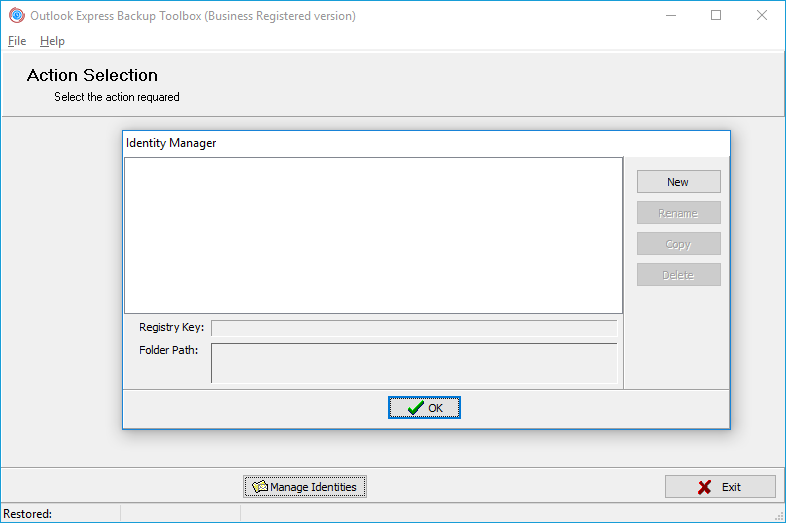
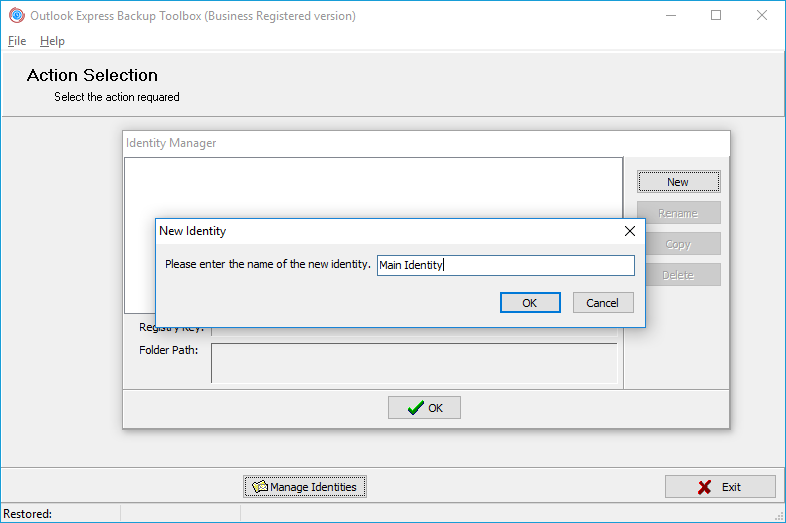
Cliquez sur le bouton New (Nouveau). Vous verrez ensuite la boîte de dialogue où vous pouvez spécifier un nom pour la nouvelle identité. Saisissez-la dans le champ correspondant et cliquez sur le bouton OK.
Renommer une identité existante
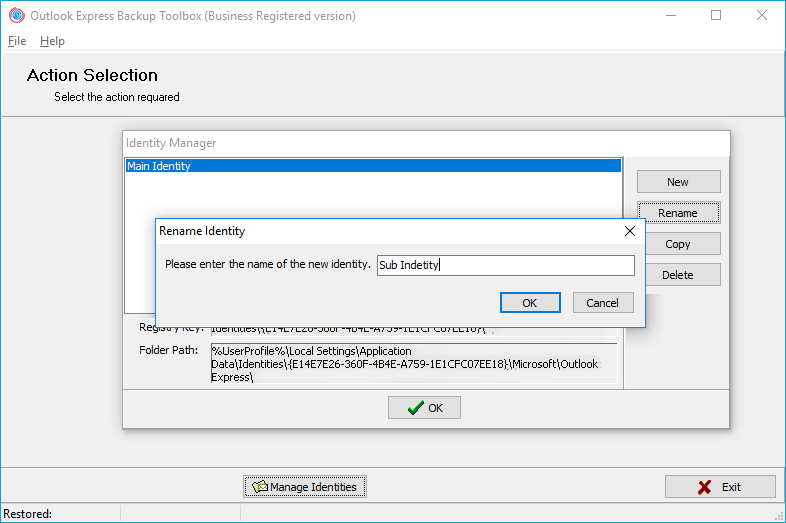
Sélectionnez l'identité que vous souhaitez renommer et cliquez sur le bouton Rename (Renommer). Vous verrez ensuite la boîte de dialogue où vous pouvez spécifier un nouveau nom pour l'identité. Saisissez-la dans le champ correspondant et cliquez sur le bouton OK.
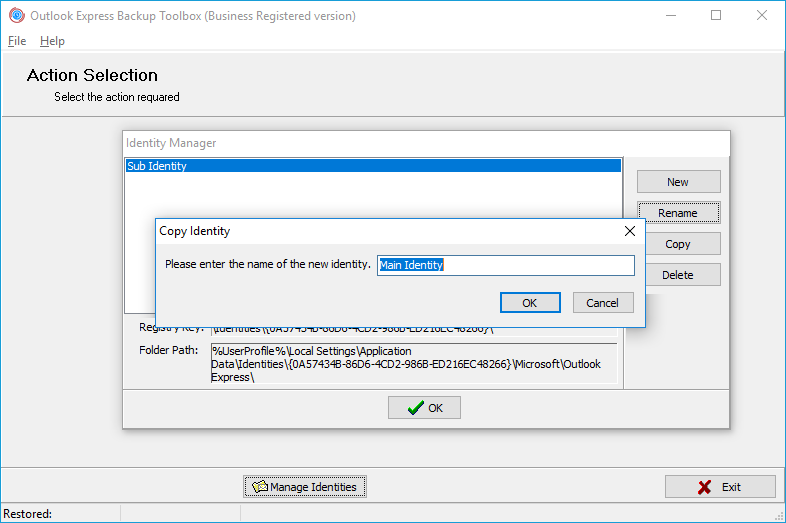
Sélectionnez l'identité que vous souhaitez copier et cliquez sur le bouton Copy (Copier). Vous verrez ensuite la boîte de dialogue où vous pouvez spécifier le nom de la nouvelle identité. Saisissez-la dans le champ correspondant et cliquez sur le bouton OK.
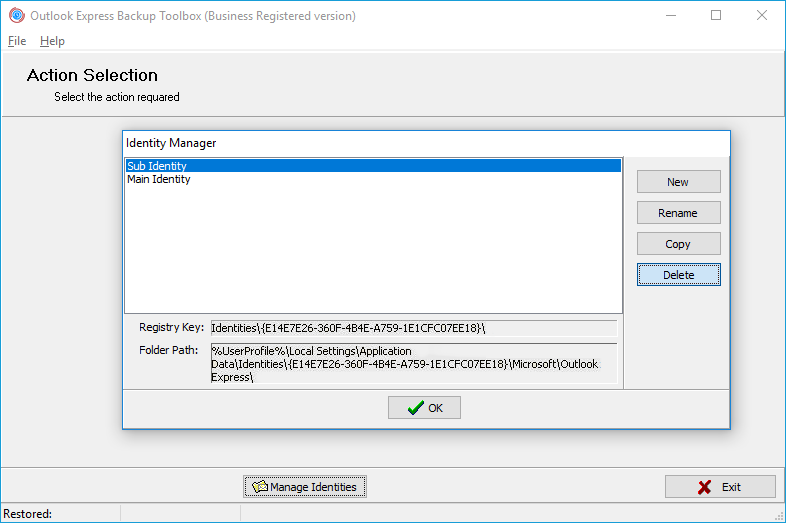
Sélectionnez l'identité que vous souhaitez effacer et cliquez sur le bouton Delete (Effacer). L'identité sera effacée immédiatement.
Acheter Outlook Express Backup Toolbox:
Business
pour un emploi légal dans une entreprise, dans les environnements commerciaux et gouvernementaux
Site License
pour un emploi sur plusieurs ordinateurs du client (jusqu’à 100 périphériques électroniques) à l’intérieur d’un bâtiment ou répartis entre plusieurs bâtiments
- Un mail contenant un code d’inscription et des instructions pour l’activation de celui-ci sera envoyé à l’utilisateur dès l’envoi de la confirmation de paiement.
- Un mail contenant un code d’inscription sera envoyé depuis plusieurs serveurs de messagerie électronique différents pour éviter que le filtre anti-spam ne bloque la réception des messages. Il est donc possible que l’utilisateur reçoive le courrier d’inscription plusieurs fois dans sa boîte mail.
- Pour activer le code d’inscription, il faut lancer l’application dans Windows sous le compte d’un utilisateur disposant de Administrator rights (droits administrateur).
- Le nombre de licences Personnelles, Business ou Site activées en même temps ne doit pas dépasser le nombre de licences achetées.
- Nous vendons nos logiciels à travers les service d’enregistrement PayPro Global et Noventiq. C’est pourquoi ce n’est pas Recovery Toolbox, mais une compagnie correspondante qui sera indiquée dans les documents de paiement.
La clé d’enregistrement achetée est valide pour toutes les versions 2.x de Outlook Express Backup Toolbox.
Acheter renouvellement
Licence personnelle - Prolongation d'un an
pour un emploi personnel à des fins non commerciales
Licence commerciale - Prolongation d'un an
pour un emploi légal dans une entreprise, dans les environnements commerciaux et gouvernementaux
Services de paiement:

PayPro Global (PayPro Global, Inc., 250 The East Mall street, Etobicoke, ON Canada, M9B 0A9) est une entreprise de commerce électronique en plein essor qui développe des solutions personnalisées permettant aux développeurs de logiciels de mieux commercialiser leurs produits en ligne. PayPro Global prend en charge plus d'une centaine de devises, la plupart des cartes de crédit et une grande variété d'options de paiement. PayPro Global offre un support client efficace 24/7 et réserve une attention particulière aux clients ayant des exigences particulières.

Noventiq est une boutique en ligne de logiciels sous licence qui opère depuis 2004. Noventiq propose à ses clients plus de 15 000 programmes de 3 000 développeurs, assure une livraison rapide (électronique et physique), propose 20 méthodes de paiement et un système de remise cumulée. Les spécialistes de Noventiq fournissent aux clients tous les conseils nécessaires liés à l'achat de logiciels sous licence. Vendre des logiciels, c'est notre métier!
Ressources:
- Microsoft Outlook Express sur Wikipedia: https://fr.wikipedia.org/wiki/Outlook_Express