Hoe back-upt en herstelt u gegevens van Outlook Express met Outlook Express Backup Toolbox
Back-upsoftware voor MS Outlook Express
Outlook Express Backup Toolbox
Outlook Express Backup Toolbox kan bestanden en instellingen met wachtwoorden van Microsoft Outlook Express met enkele muisklikken back-uppen en herstellen.
Een back-up maken van Outlook Express
Een stap-voor-stap beschrijving van het proces om in Outlook Express een back-up te maken van e-mails, identiteiten en accounts, met inbegrip van alle wachtwoorden:
- Outlook Express Backup Toolbox van hieruit downloaden, installeren en uitvoeren: https://all-recovery-inc.com/download/OutlookExpressBackupToolboxInstall.exe
- Selecteer de gewenste bewerking:
- Klik op Backup (Back-up) om een back-up te maken.
- Klik op Restore (Herstellen) om data van een back-up te herstellen.
- Bij het maken van een back-up moet u de volgende items selecteren op het tweede scherm van het programma: Identity (Identiteit), Account Settings (Accountinstellingen), Mail Folders (Berichtenmappen), Signatures (Handtekeningen), Messages Rules (Regels voor berichten), Address Book (Adresboek) en andere data om toe te voegen aan de back-up.
- Selecteer de locatie op de schijf en de naam van het back-upbestand.
- Selecteer de back-upopties:
- Starttijd;
- Archiveringswijze;
- Opsplitsing van het bestand in volumes;
- Versleutelingswijze en wachtwoord.
- Klik op Start backup (Back-up starten).
E-mails en accounts van Outlook Express herstellen van een back-up
Een gedetailleerde handleiding om accounts en e-mails van Outlook Express te herstellen vanuit een eerder gemaakte back-up:
- Outlook Express Backup Toolbox van hieruit downloaden, installeren en uitvoeren: https://all-recovery-inc.com/download/OutlookExpressBackupToolboxInstall.exe
- Als u data herstelt van een back-up, moet u de herstelwijze selecteren op de tweede pagina van het programma:
- Simple Restore (Eenvoudig herstel) herstelt data in de staat waarin ze zich bevinden.
- Advanced Restore (Geavanceerd herstel) biedt de mogelijkheid om bepaalde herstelopties te configureren.
- Selecteer het bestand met de eerder gemaakte back-up.
- Selecteer de te herstellen data.
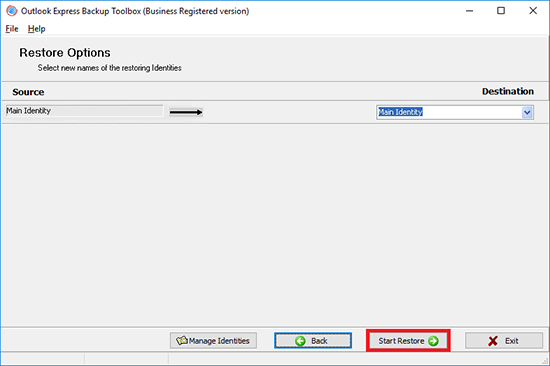
- Kies waar elk profiel wordt hersteld.
- Klik op Start Restore (Herstel starten).
In deze tijd is e-mail een van de belangrijkste kanalen voor uitwisseling van gegevens en informatie voor zowel bedrijven als particulieren. De correspondentie kan belangrijke berichten omvatten, al dan niet met bijlagen. Als u die verliest kan dat heel wat problemen teweegbrengen. Er zijn echter talrijke oorzaken die tot verlies kunnen leiden, van virusaanvallen tot verkeerde handelingen van een gebruiker. Het is dus bijzonder belangrijk om uw e-mail te back-uppen.
Outlook Express is momenteel een van de meest gebruikte e-mailclients. Het programma is zo populair omdat het vervat zit in het pakket van elk Windows-besturingssysteem, vanaf versie 95 OSR2. Het maakt geen deel uit van Windows Vista en Windows 7, waar een andere e-mailclient wordt gebruikt (Microsoft Mail). Gebruikers ondervinden dus vaak problemen om informatie van Outlook Express te back-uppen. Outlook Express Backup Toolbox biedt de oplossing. Laten we het proces in detail bekijken.
U kunt de back-upconfiguratie bepalen aan de hand van een praktische stap-voor-stap wizard. Klik op de knop Backup (Back-up) om te beginnen.
In de eerste stap geeft u op welke gegevens u wilt back-uppen. Dit kan aan de hand van een boomdiagram met alle bestaande identiteiten (met alle accountinstellingen, mappen met correspondentie, handtekeningen en regels voor berichten) en algemene informatie (adresboek, briefpapier). Naast elk deel vindt u vakjes om de gewenste data aan te vinken. U kunt ook complete identiteitstakken selecteren of uitvouwen om afzonderlijke delen te selecteren: instellingen, mappen met correspondentie, handtekeningen en regels voor berichten.
In de volgende stap selecteert u het bestand waar de back-up wordt opgeslagen. U kunt de naam en het pad handmatig invoeren. Het is echter gemakkelijker om via Windows Explorer het betreffende bestand te zoeken en te openen met een klik op de  knop. Kies ook een goede naam voor het bestand waar de back-up wordt opgeslagen. We raden aan om ook de datum en het tijdstip waarop het bestand is aangemaakt te vermelden. Zo voorkomt u verwarring achteraf en vindt u snel de gewenste back-up. Outlook Express Backup Toolbox helpt u hierbij door automatisch de huidige datum toe te voegen aan de naam van het bestand.
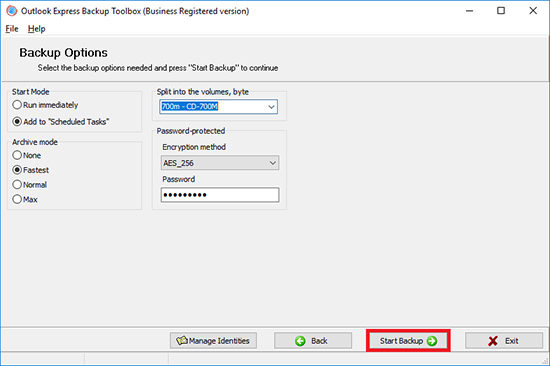
Vervolgens kunt u extra back-upinstellingen configureren. Eerst bepaalt u het compressiepercentage. Dit gebeurt met behulp van de checkboxen in de archiefmodus. Er zijn 4 mogelijke opties: None (Geen), Fast (Snel), Normal (Normaal) and Max (Maximum). Hoe hoger het compressiepercentage, hoe minder ruimte de back-up in beslag neemt, maar hoe langer het duurt om de data te back-uppen en herstellen. U kunt ook de toegang tot de back-up beschermen, door een van de vier mogelijke versleutelingsmethoden te kiezen in de dropdown Encryption Method (Versleutelingsmethode) (klassieke PkZip-bescherming of het AES-algoritme met 128, 196 of 256-bits) en het wachtwoord voor toegang in te voeren in het veld Password (Wachtwoord).
Vervolgens bepaalt u of de back-up opgesplitst wordt in volumes. Dit wordt ingevoerd in het veld Split to the volumes (Opsplitsen in volumes). Het veld is leeg (standaardwaarde). Dit betekent dat alle data in één back-upbestand wordt opgeslagen. Als u de back-up opslaat op externe media, kunt u dit selecteren in de dropdown: ZIP-100, CD-650 MB, enz. In dit geval zal het programma de back-up automatisch opsplitsen in volumes overeenkomstig de betreffende media. Indien nodig kunt u de grootte van de volumes handmatig aanpassen (in bytes).
De laatste stap bepaalt de manier waarop de taak wordt gestart, aan de hand van de Start Mode-knoppen. De standaardwaarde is Run Immediately (Onmiddellijk uitvoeren). Aangezien u een automatische back-up instelt, selecteert u de optie Add to Scheduled Task (Toevoegen aan geplande taak). Zo wordt er een geplande Windows-taak aangemaakt. Met deze benadering start het back-upproces automatisch overeenkomstig de planning en kunt u rekenen op een constante beveiliging voor uw e-mailcorrespondentie.
Als u doorgaat naar de volgende stap, verschijnt er een standaard dialoogvenster voor een nieuwe taak. De belangrijkste velden zijn reeds ingevuld. U moet alleen de logingegevens en het wachtwoord invoeren van de account waarvoor het back-upproces wordt gestart, en het schema bepalen: dagelijks, wekelijks, maandelijks, bij uitschakeling van de computer, enz. Een taak kan verschillende schema's hebben, zodat u een flexibel programma kunt samenstellen voor uw back-up. Nadat u een geplande taak hebt ingesteld, wordt deze weergegeven in de betreffende Windows-map (Start|Programma's|Bureau-accessoires|Systeemwerkset|Taakplanner). U kunt dit achteraf bewerken, bijvoorbeeld om het schema aan te passen.
Het configuratieproces voor de back-up is nu voltooid. Er is echter nog geen back-up aangemaakt (dat gebeurt automatisch volgens het schema). Als u de back-up onmiddellijk wenst, laat u de optie Run Immediately (Onmiddellijk uitvoeren) aangevinkt. Als u in dit geval doorgaat naar de volgende stap, vraagt het programma het volgende: Wilt u het back-upproces starten? U hoeft dit alleen te bevestigen en te wachten tot het back-upproces voltooid is. De tijd die dit in beslag neemt is afhankelijk van de brongegevens en de beschikbare hulpbronnen op de computer.
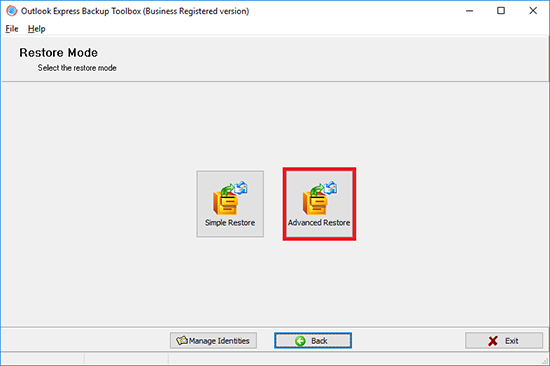
De gegevens worden hersteld uit een voorheen aangemaakte back-up met behulp van een stap-voor-stap wizard. Start Outlook Express Backup Toolbox en klik op Restore (Herstellen). Het programma biedt u de keuze tussen twee herstelmethoden: Simple Restore (Eenvoudig herstel) en Advanced Restore (Geavanceerd herstel). Met de methode Simple restor (Eenvoudig herstel) worden alle gegevens in de back-up hersteld, met Advancerd restore (Geavanceerd herstel) kunt u de gewenste informatie selecteren en niet alleen naar de bron herstellen, maar ook naar een nieuwe identiteit.
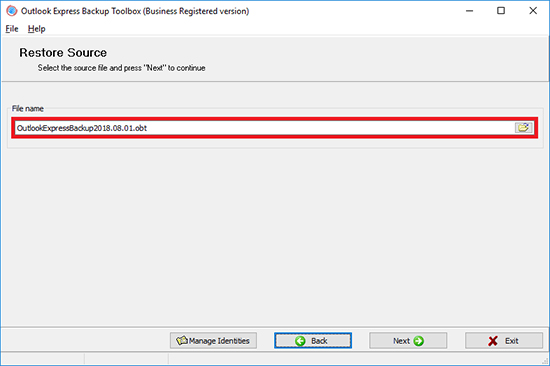
In de volgende stap selecteert u het back-upbestand. U kunt de naam en het pad handmatig invoeren. Het is echter gemakkelijker om het bestand te openen via Windows Explorer .
Als u de eerste methode selecteerde en doorgaat naar de volgende stap, zal het programma een waarschuwing weergeven dat alle gegevens die momenteel in Outlook Express aanwezig zijn, gewist zullen worden en vragen of u de gegevens wilt kopiëren. Als u ja antwoordt, start het herstelproces.
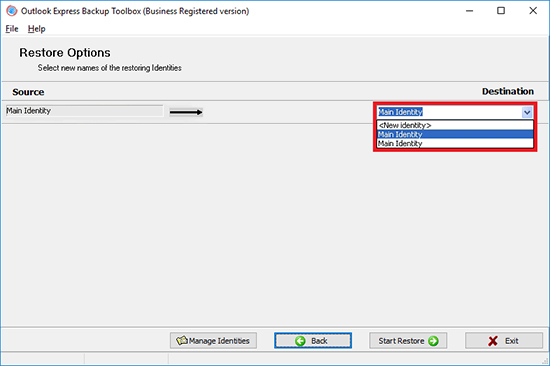
Als u de geavanceerde methode kiest, kunt u de bak-up selecteren en de gewenste gegevens: identiteiten (accountinstellingen, mappen met correspondentie, handtekeningen, regels voor berichten) en algemen informatie (adresboek, briefpapier). Dit kan met behulp van het hiervoor vermelde boomdiagram. Het enige verschil is dat het niet de gegevens bevat die momenteel in Outlook Express aanwezig zijn, maar gegevens van de back-up. U moet naar welke identiteit de gegevens hersteld zullen worden. Standaard wordt de account die geback-upt werd geselecteerd in de doel-dropdown. U kunt echter ook gegevens herstellen naar een nieuwe identiteit, indien gewenst. Hiervoor kiest u New Identity (Nieuwe identiteit) in de dropdown en voert u de naam in voor de identiteit die u wilt aanmaken. Zo kunt u alle gegevens herstellen met behoud van de huidige bestaande gegevens.
Daarna start u het proces. De duur is afhankelijk van verschillende factoren, namelijk de omvang van de gegevens en de beschikbare hulpbronnen op de computer. U moet Outlook Express afsluiten voor u de gegevens kopieert. Anders zullen er fouten gebeuren tijdens het proces en zal het niet correct voltooid worden.
Outlook Express Backup Toolbox is een uitstekende tool om data te back-uppen van een Outlook Express-e-mailclient, en voorziet de nodige functies voor een oplossing van hoogstaande kwaliteit. Het programma is bovendien bijzonder gebruiksvriendelijk. Iedereen kan ermee overweg, ook beginnende computergebruikers.
Identity Manager
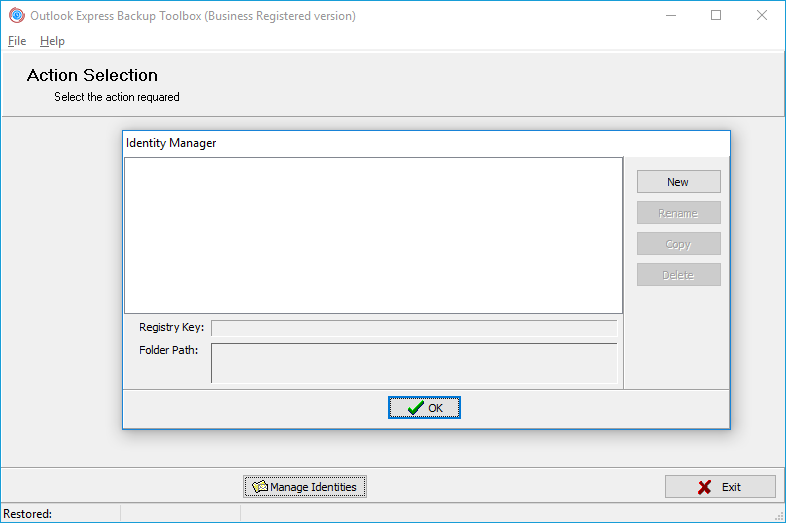
De zogenaamde Identity Manager is een extra functie in Outlook Express Backup Toolbox. Het is een speciale module om Outlook Express-identiteiten te beheren en de e-mailclient te configureren voor gebruik door verschillende gebruikers. U kunt de Identity Manager lanceren via de knop  . De lijst geeft alle bestaande accounts weer. U kunt er allerhande bewerking mee uitvoeren: identiteiten kopiëren, bewerken, verwijderen of nieuwe identiteiten aanmaken.
Vereisten:
- Windows 98/Me/2000/XP/Vista/7/8/10/11 of Windows Server 2003/2008/2012/2016 en latere versies
Screenshots:
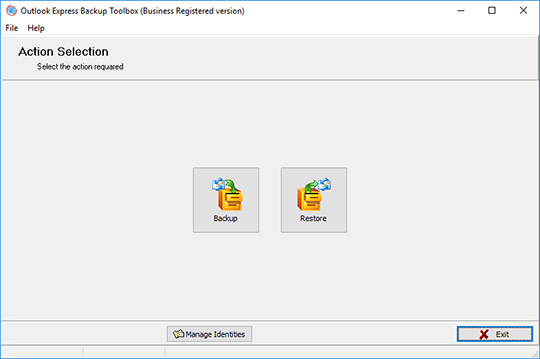
Back-up: Selectie van de modus
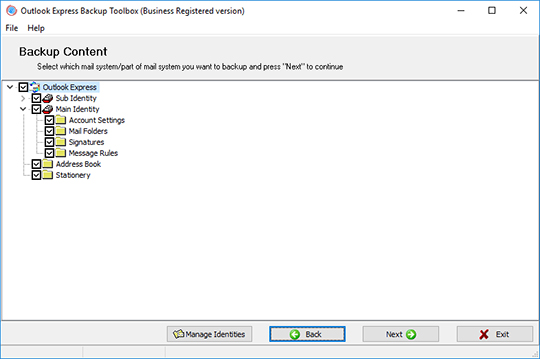
Back-up: Selectie van de gegevens die u wilt back-uppen
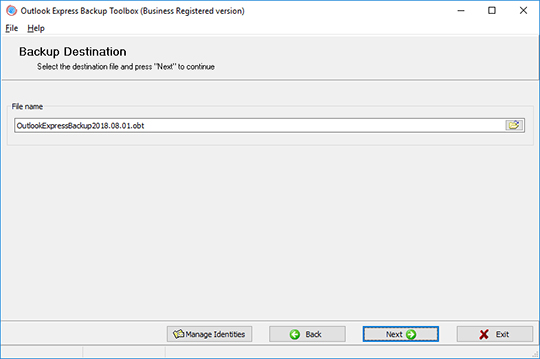
Back-up: Selectie van het bestand waar de back-up wordt opgeslagen
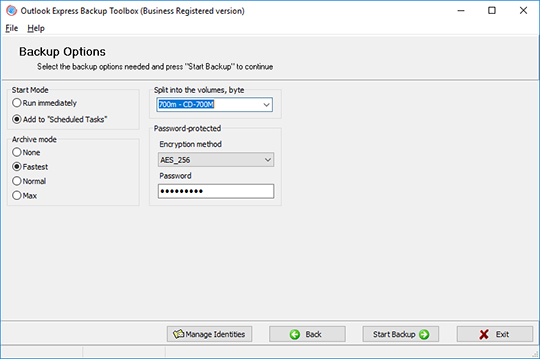
Back-up: Configuratie van de back-upparameters
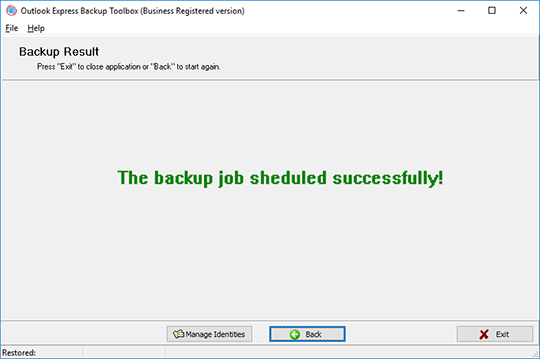
Back-up: Voltooiing van het proces
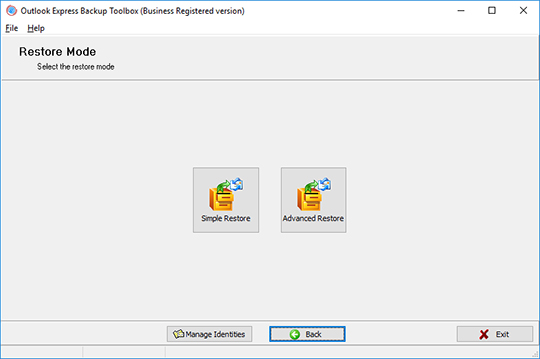
Herstel: Selectie van de herstelmodus

Herstel: Selectie van de back-up
Herstel: Selectie van de gegevens die u wilt herstellen
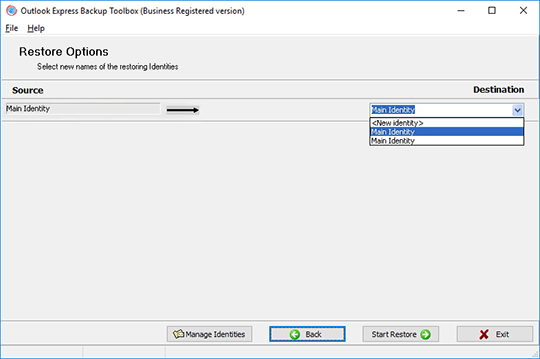
Herstel: Selectie van de identiteiten naar waar de gegevens hersteld worden
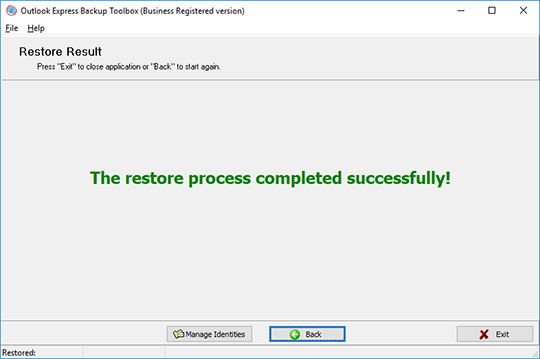
Herstel: Voltooiing van het proces
Hoe het werkt:
Downloaden de software via de website. Downloaden
Start de installatie van de software:
- Klik op het gedownloade installatiebestand in de verkenner

- Selecteer een gedownload installatiebestand in Windows Explorer en druk op Enter of dubbelklik op het bestand.
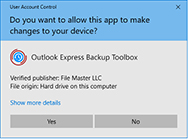
Bevestig de waarschuwing:
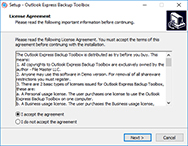
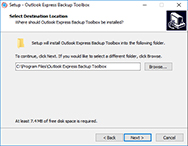
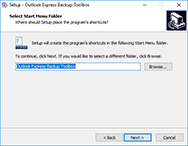
Voer de installatiewizard uit:
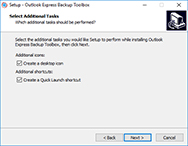
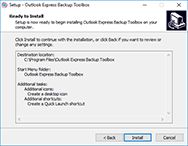
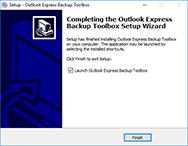
Voer het programma uit:
- Dubbelklik op het pictogram op het bureaublad
or
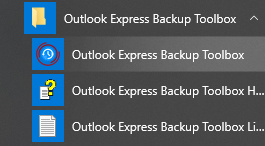
- Selecteer in het hoofdmenu: Start | Programma's | Outlook Express Backup Toolbox | Outlook Express Backup Toolbox
Selecteer de gewenste bewerking:
- Klik op Backup (Back-up) om een back-up te maken
- Klik op Restore (Herstellen) om data van een back-up te herstellen
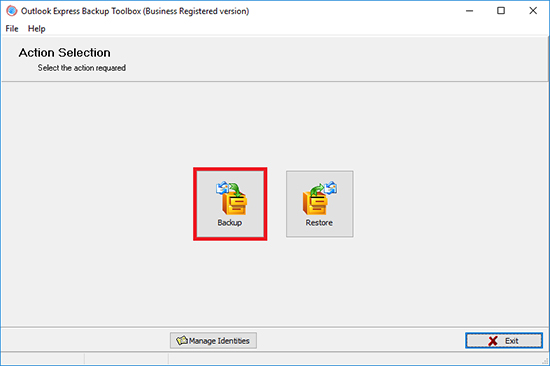
Bij het maken van een back-up moet u de volgende items selecteren op het tweede scherm van het programma: Identity (Identiteit), Account Settings (Accountinstellingen), Mail Folders (Berichtenmappen), Signatures (Handtekeningen), Messages Rules (Regels voor berichten), Address Book (Adresboek) en andere data om toe te voegen aan de back-up:
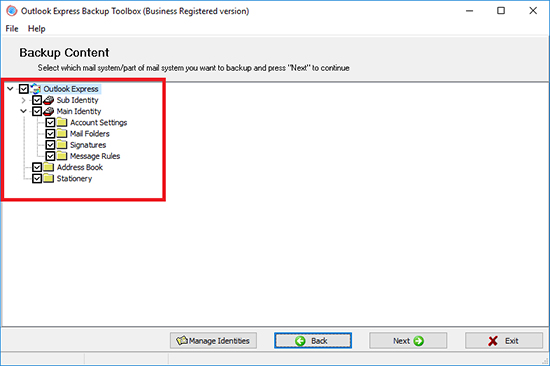
Selecteer de locatie op de schijf en de naam van het back-upbestand:
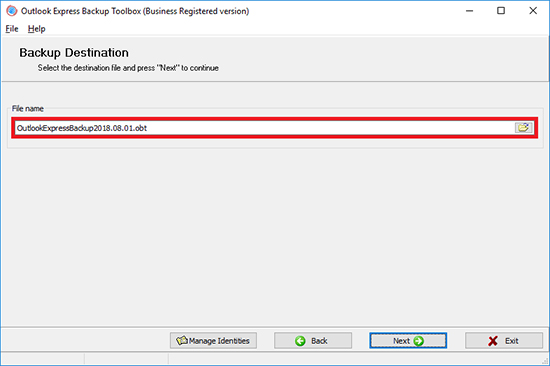
Selecteer de back-upopties:
- Starttijd
- Archiveringswijze
- Opsplitsing van het bestand in volumes
- Versleutelingswijze en wachtwoord
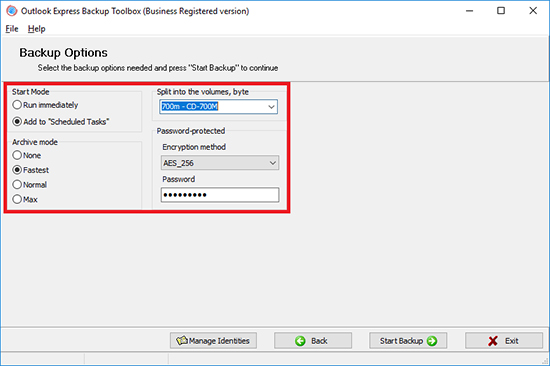
Klik op Start backup (Back-up starten):
Als u data herstelt van een back-up, moet u de herstelwijze selecteren op de tweede pagina van het programma:
- Simple Restore (Eenvoudig herstel) herstelt data 'in de staat waarin ze zich bevinden'
- Advanced Restore (Geavanceerd herstel) biedt de mogelijkheid om bepaalde herstelopties te configureren
Selecteer het bestand met de eerder gemaakte back-up:
Selecteer de te herstellen data:
Kies waar elk profiel wordt hersteld:
Klik op Start Restore (Herstel starten):
Video:
Online hulp:
Outlook Express Backup Toolbox (Downloaden) wordt gebruikt om gegevens van Outlook Express te back-uppen en te herstellen bij eventuele beschadiging.
Het back-upproces omvat de volgende stappen:
De stap-voor-stap handleiding voor Outlook Express Backup Toolbox
Het proces om gegevens te herstellen van een opgeslagen back-up naar Outlook Express, omvat de volgende stappen:
- Selectie van de herstelmodus
- Selectie van de back-up
- Selectie van de gegevens die u wilt herstellen
- Selectie van de identiteiten naar waar de gegevens hersteld worden
- Voltooiing van het proces
Gebruik van de Identity Manager omvat het volgende:

De back-upmodus
Outlook Express Backup Toolbox werkt in twee modi.
- Backup (Back-up) - om gegevens van Outlook Express te back-uppen.
- Restore (Herstel) - om gegevens van een gemaakte back-up te herstellen.
Klik op de knop Backup (Back-up) om de back-upwizard te starten. Klik op de knop Restore (Herstellen) om de herstelwizard te starten.
Stap 2. Selectie van de gegevens die u wilt back-uppen
Als u de back-upwizard start, zal het programma een boomdiagram weergeven met alle gegevens van Outlook Express die geback-upt kunnen worden. Het bovenste niveau bevat een lijst met beschikbare identiteiten en gegevens die algemeen zijn voor alle gebruikers. Het tweede niveau bevat informatie met betrekking tot specifieke identiteiten. Met Outlook Express Backup Toolbox kunt u de volgende gegevens back-uppen:
- Account Settings (Accountinstellingen) - de accountinstellingen van een identiteit.
- Mail Folders (Mailmappen) - mappen met de correspondentie van een identiteit.
- Signatures (Handtekeningen) - handtekeningen van een identiteit.
- Message Rules (Regels) voor berichten - regels voor mailverwerking van een identiteit.
- Address Book (Adresboek) - het Windows-adresboek dat in Outlook Express wordt gebruikt.
- Stationery (Briefpapier) - algemene templates.
Vink de gegevens aan die u wilt back-uppen U kunt een identiteit volledig of gedeeltelijk back-uppen.
Klik op Next (Volgende) om door te gaan naar de volgende stap.


Stap 3. Selectie van het bestand waar de back-up wordt opgeslagen
Vul de naam van het bestand waar de back-up wordt opgeslagen in het veld File name (Bestandsnaam) in. Bij deze stap zal het programma de naam automatisch genereren op de volgende wijze: OutlookExpressBackup[huidige datum].obt. Dankzij de datum in de naam is het gemakkelijker om de betreffende back-up te vinden als u gegevens wilt herstellen. U kunt de systeemgekozen naam op twee manieren aanpassen.
- Handmatige invoer van de naam. Specificeer in dit geval het complete pad naar het bestand, anders wordt de back-up aangemaakt in de map Outlook Express Backup Toolbox.
- Selecteer de bestandsnaam via Windows Explorer.
Klik op Next (Volgende) om door te gaan naar de volgende stap.
Stap 4. Configuratie van de back-upparameters
In deze stap moet u 4 back-upparameters configureren.
Selecteer een van de twee modi om het proces te starten in de groep Start Mode (Startmodus).
- Run immediately (Onmiddellijk uitvoeren) - maakt de back-up meteen aan na configuratie van de parameters.
- Add to Scheduled Tasks (Toevoegen aan geplande taken) - voegt een nieuwe geplande taak toe in Windows.
Specificeer het compressiepercentage voor de back-up in de groep Archive Mode (Archiefmodus): None (Geen), Fast (Snel), Normal (Normaal) and Max (Maximum). Hoe hoger het compressiepercentage, hoe minder ruimte de back-up in beslag neemt, maar hoe langer het duurt om de back-up aan te maken.
Als u de back-up wilt opslaan op externe media (of opsplitsen in meerdere volumes), selecteert u het type in het veld Split to the volumes (Opsplitsen naar volumes): 3.5" diskette , ZIP 100-drives, 650 MB CD ROM, 700 MB CD ROM. Als de back-up de opgegeven capaciteit overschrijdt, wordt die opgesplitst in meerdere volumes, zodat elk volume geschikt is voor de overeenstemmende media. Als u het bestand wilt opsplitsen in volumes van andere grootten, voert u dit handmatig in (in bytes). Als u de back-up niet wilt opsplitsen in volumes, laat u het veld Split to the volumes (Opsplitsen in volumes) leeg.
Als u de toegang tot de gegevens in de back-up wilt beschermen, kunt u de beschermingsmethode selecteren in het deel Password Protected (Bescherming met een wachtwoord) via de dropdown voor de versleutelingsmethode. De volgende opties zijn beschikbaar:
- No Encryption (Geen versleuteling) - de bescherming is niet ingeschakeld.
- PkZip Classic - standaard PkZip-bescherming.
- AES_128 - versleuteling met het AES-algoritme met 128 bits.
- AES_196 - versleuteling met het AES-algoritme met 196 bits.
- AES_256 - versleuteling met het AES-algoritme met 256 bits.
Voer daarna het wachtwoord voor de beschermde back-up in, in het veld Password (Wachtwoord).
Klik op Start Backup (Back-up starten) om door te gaan naar de volgende stap.

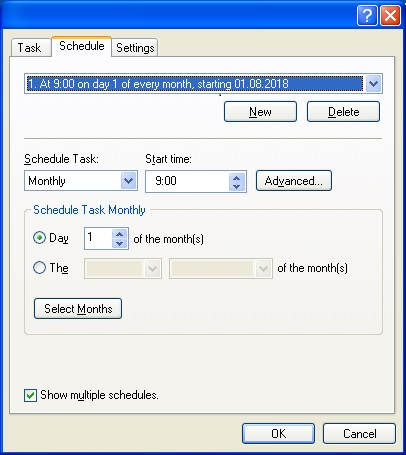
Stap 5. Configuratie van een geplande taak in Windows
Deze taak moet alleen worden uitgevoerd als u de modus Add to Scheduled Tasks (Toevoegen aan geplande taken) hebt geselecteerd in de vorige stap. Hierbij creëert het programma een geplande Windows-taak en wordt het dialoogvenster met de eigenschappen geopend. Als er meerdere accounts zijn in het besturingsprogramma, voert u de betreffende accountnaam in het veld Run as (Uitvoeren voor) in, klikt u op Set password (Wachtwoord instellen) en geeft u het wachtwoord op.
Een taak kan verschillende schema's hebben, voor een flexibel back-upbeleid. Nadat u een geplande taak hebt ingesteld, wordt deze weergegeven in de betreffende Windows-map (Start|Programma's|Bureau-accessoires|Systeemwerkset|Taakplanner). U kunt dit achteraf bewerken, bijvoorbeeld om het schema aan te passen.
Specificeer het schema voor de taak in de tab Schedule (Schema) en klik op New (Nieuw). Selecteer het schematype in de dropdown Schedule Task (taakplanning): daily (dagelijks), weekly (wekelijks), monthly (maandelijks), once (eenmalig), at system startup (bij het opstarten), at logon (bij het inloggen), when idle (in sluimermodus). Specificeer vervolgens de geavanceerde opties (starttijd, dagen, datums ...). Deze opties zijn afhankelijk van het geselecteerde type.
U kunt ook verschillende schema's aanmaken voor de taak. Klik op New (Nieuw) om een nieuw schema aan te maken en specificeer de opties.
Klik op OK om de geplande taak op te slaan en door te gaan naar de volgende stap.
Stap 6. Voltooiing van het proces
Als u de modus Add to Scheduled Tasks (Toevoegen aan geplande taken) selecteert en de Windows-taak configureert, geeft het programma een melding weer om te bevestigen dat de wizard de bewerking met succes heeft voltooid. In dit geval wordt er nog geen back-up gemaakt. Dit gebeurt vanaf nu volgens het ingestelde schema.
Als u de modus Run immediately (Onmiddellijk uitvoeren) selecteert, wordt u het volgende gevraagd: Do you wish to start backup process? (Wilt u het back-upproces starten?) Controleer of Outlook Express niet actief is, klik op Yes (Ja) en wacht tot het back-upproces voltooid is. De tijd die dit in beslag neemt is afhankelijk van de brongegevens en de beschikbare hulpbronnen op de computer. Na voltooiing zou het programma moeten melden dat de back-up geslaagd is.


De herstelmodus
Stap 1. Selectie van de herstelmodus
U kunt gegevens op twee manieren herstellen met Outlook Express Backup Toolbox.
- Simple Restore (Eenvoudig herstel) - herstel van alle gegevens van de back-up. Deze modus vereist geen speciale kennis en is geschikt voor de meeste gebruikers.
- Advanced Restore (Geavanceerd herstel) - om geselecteerde gegevens te herstellen. U kunt selecteren welke gegevens u wilt herstellen naar welke identiteiten. Om deze modus te gebruiken, moet u over enig inzicht beschikken van de gegevensstructuur in Outlook Express.
Start de Restore Wizard (Herstelwizard) en selecteer de gewenste modus door erop te klikken.
Stap 2. Selectie van de back-up
Specificeer de naam van de back-up die voorheen aangemaakt werd met Outlook Express Backup Toolbox in het veld File name (Bestandsnaam). Dit kan op twee manieren.
- Handmatige invoer van de naam in het betreffende veld. In dat geval moet u het volledige pad opgeven.
- Selectie van de bestandsnaam via Windows Explorer.

Stap 3. Selectie van de gegevens die u wilt herstellen
Deze stap wordt alleen weergegeven als u de modus Advanced Restore (Geavanceerd herstel) hebt geselecteerd. Hier kunt u selecteren welke gegevens van de back-up hersteld worden. Er wordt een boomdiagram weergegeven met alle gegevens van de geselecteerde back-up. Het bovenste niveau bevat een lijst met identiteiten en gegevens die algemeen zijn voor alle gebruikers. Het tweede niveau bevat informatie met betrekking tot specifieke identiteiten. U kunt de volgende gegevens herstellen met Outlook Express Backup Toolbox.
- Account Settings (Accountinstellingen) - de accountinstellingen van een identiteit.
- Mail Folders (Mailmappen) - mappen met de correspondentie van een identiteit.
- Signatures (Handtekeningen) - handtekeningen van een identiteit.
- Message Rules (Regels voor berichten) - regels voor mailverwerking van een identiteit.
- Address Book (Adresboek) - het Windows-adresboek dat in Outlook Express wordt gebruikt.
- Stationery (Briefpapier) - algemene templates.
Vink de gegevens aan die u wilt back-uppen U kunt een identiteit volledig of gedeeltelijk back-uppen.
Stap 4. Selectie van de identiteiten naar waar de gegevens hersteld worden
Deze stap wordt alleen weergegeven als u de modus Advanced Restore (Geavanceerd herstel) hebt geselecteerd. In deze stap selecteert u naar welke identiteiten de gegevens van de back-up hersteld worden.
Het programma geeft een lijst weer met alle identiteitgegevens die geselecteerd werden voor herstel in de vorige stap. Selecteer naar welke identiteiten de gegevens moeten worden hersteld. Dat kan via de dropdown naast de identiteiten (die bevat alle identiteiten die bestaan in het systeem). Als u gegevens van een bepaalde identiteit wilt kopiëren naar een New identity (Nieuwe identiteit), selecteert u het item in de betreffende dropdown en voert u de naam in.
Klik op Start Restore (Herstel starten) om door te gaan naar de volgende stap.


Stap 5. Voltooiing van het proces
Bij deze stap geeft het programma het volgende bericht weer: Do you wish to start restore process? (Wilt u het herstelproces starten?) Controleer of Outlook Express niet actief is, klik op Yes (Ja) en wacht tot het herstelproces voltooid is. De tijd die dit in beslag neemt is afhankelijk van de brongegevens en de beschikbare hulpbronnen op de computer. Na voltooiing meldt het programma dat de gegevens met succes hersteld werden vanuit de back-up.
Werken met de Identity Manager
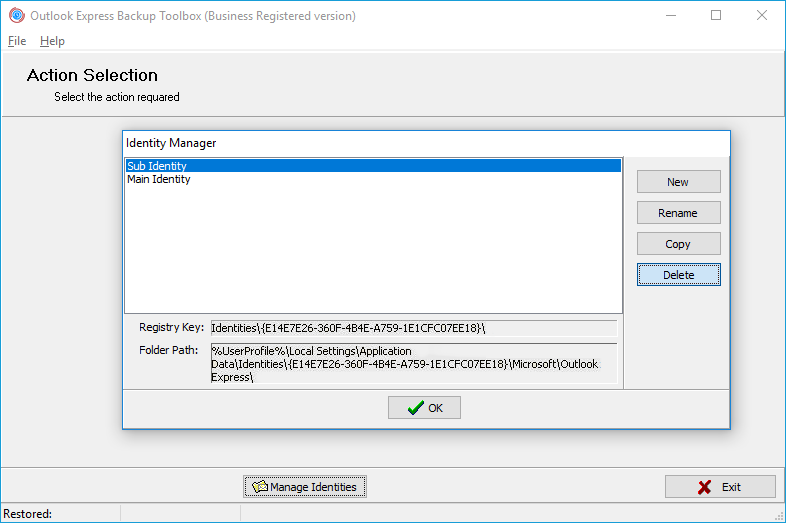
De Identity Manager is een extra tool in Outlook Express Backup Toolbox, waarmee u bewerkingen kunt uitvoeren voor identiteiten. Het is een afzonderlijk venster met een lijst van alle identiteiten in het systeem. Als u een identiteit selecteert, worden de map en registersleutel ervan weergegeven in de betreffende velden.
Start Outlook Express Backup Toolbox en klik op Manage Identities (Identiteiten beheren). U kunt dit eender wanneer openen bij elke stap van de wizard.
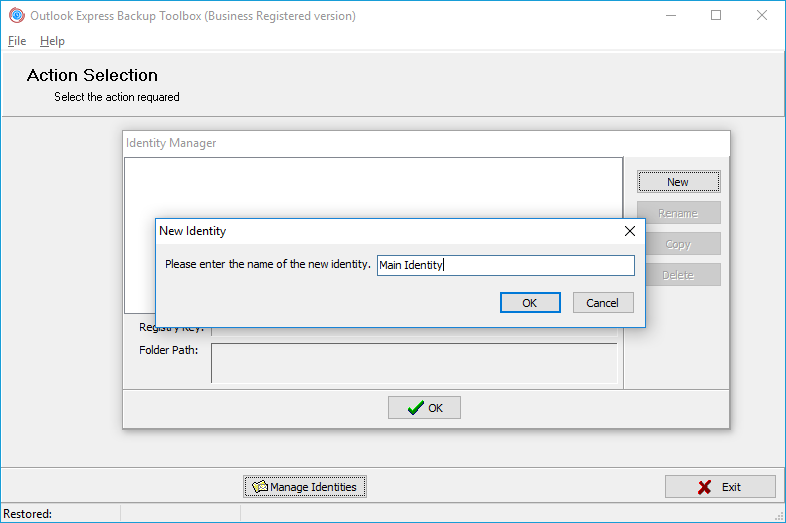
Een nieuwe identiteit aanmaken
Klik op New (Nieuw). Er verschijnt een dialoogvenster waarin u de naam van de nieuwe identiteit kunt invoeren. Voer de naam in het betreffende veld in en klik op OK.
Een bestaande identiteit hernoemen
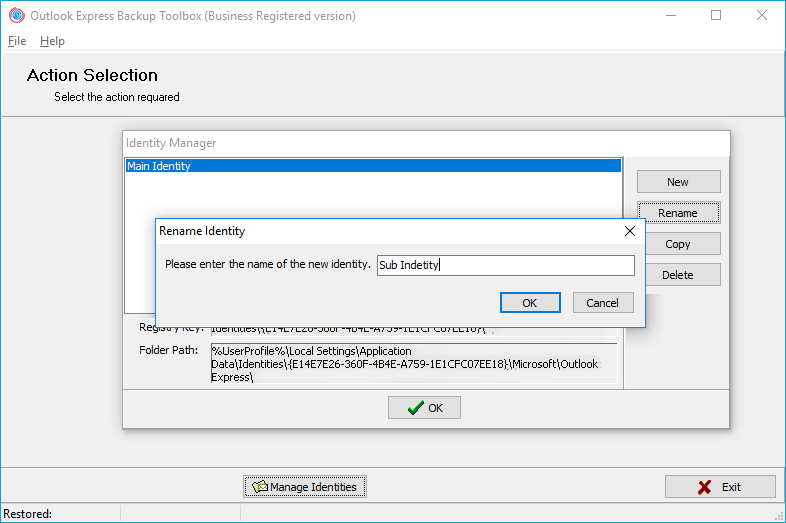
Selecteer de identiteit die u een andere naam wilt geven en klik op Rename (Hernoemen). Er verschijnt een dialoogvenster waarin u de nieuwe naam van de identiteit kunt invoeren. Voer de naam in het betreffende veld in en klik op OK.
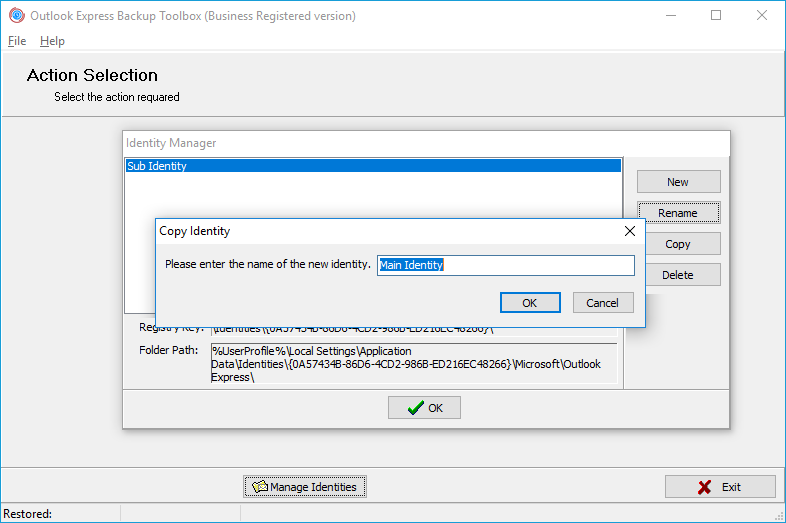
Selecteer de identiteit die u wilt kopiëren en klik op Copy (Kopiëren). Er verschijnt een dialoogvenster waarin u de naam van de nieuwe identiteit kunt invoeren. Voer de naam in het betreffende veld in en klik op OK.
Selecteer de identiteit die u wilt verwijderen en klik op Delete (Verwijderen). De identiteit wordt meteen verwijderd.
Kooppagina van Outlook Express Backup Toolbox:
Plaatselijke
voor gebruik op verschillende computer van de klant (tot aan 100 elektrische apparaten) in één gebouw of verdeeld over verschillende gebouwen
- Direct na de betalingsbevestiging wordt een e-mail naar de gebruiker gestuurd met een registratiecode en instructies voor het activeren van deze code.
- Er wordt een e-mail met een registratiecode verzonden vanaf verschillende e-mailservers om te voorkomen dat berichten in SPAM-filters verschijnen. Hierdoor is het mogelijk dat de gebruiker een duplicatie van zijn registratiebevestiging in zijn mailbox ontvangt.
- Om de registratiecode te activeren, moet u de applicatie in Windows uitvoeren onder een gebruiker met beheerdersrechten.
- Het aantal Persoonlijke, Bedrijfslicenties of Plaatselijke die tegelijkertijd geactiveerd worden mogen niet het aantal gekochte licenties overschrijden.
- Wij verkopen software via registratieservices PayPro Global en Noventiq. Dat is waarom Recovery Toolbox niet, maar het corresponderende bedrijf gespecificeerd zal worden in de betalingsdocumenten.
De aangekochte registratiesleutel is geldig voor alle 2.x versies van de Outlook Express Backup Toolbox.
Koop de licentieverlenging
Persoonlijke licentie - verlenging van 1 jaar
voor persoonlijk gebruik voor niet-commerciele doeleinden
Zakelijke licentie - verlenging van 1 jaar
voor wettelijk gebruik in een onderneming, commerciele en regeringsmilieu's
Betaaldiensten:

PayPro Global (PayPro Global, Inc., 250 The East Mall street, Etobicoke, ON Canada, M9B 0A9) is het snelst groeiende eCommerce bedrijf dat oplossingen op maat ontwikkelt om softwareproducenten te helpen hun producten vlot en doeltreffend online te verkopen. PayPro Global ondersteunt meer dan honderd valuta's, alle belangrijke creditcards en een ruim aanbod van betaalopties. PayPro Global biedt 24/7 efficiënte klantenondersteuning en voorziet gepersonaliseerde oplossingen voor klanten met speciale vereisten.

De Noventiq online winkel voor gelicentieerde software werd in 2004 geopend. Noventiq biedt klanten meer dan 15.000 programma's van 3.000 ontwikkelaars, snelle levering (elektronisch en fysiek), accepteert 20 betalingsmethoden en heeft een cumulatief kortingssysteem. Noventiq specialisten voorzien klanten van al het nodige advies voor de aankoop van gelicentieerde software. Software verkopen is ons vak!
Middelen:
- Microsoft Outlook Express op Wikipedia: https://nl.wikipedia.org/wiki/Outlook_Express