Como realizar o backup e restaurar informações do Outlook Express com a Outlook Express Backup Tools
Software de backup MS Outlook Express
Outlook Express Backup Toolbox
Outlook Express Backup Toolbox pode fazer backup e restaurar arquivos e configurações do Microsoft Outlook Express com senhas em alguns cliques.
Como criar uma cópia de reserva do Outlook Express
Isto é uma descrição passo-a-passo para criar uma cópia de reserva de mensagens, identificadores e contas do cliente de correio eletrônico Outlook Express, incluindo as palavras-passes:
- Baixe, instale e execute Outlook Express Backup Toolbox aqui: https://all-recovery-inc.com/download/OutlookExpressBackupToolboxInstall.exe
- Selecione a operação desejada:
- prima no botão Backup (Cópia de reserva), se deseja criar uma cópia de reserva.
- prima no botão Restore (Recuperar), se deseja recuperar os dados, usando uma cópia de reserva.
- Realizando uma cópia de reserva, na página seguinte, você terá que selecionar Identity (Identidade), Account Settings (Ajustes das contas), Mail Folders (Pastas de mensagens), Signatures (Assinaturas), Messages Rules (Regras de processamento de mensagens), Address Book (Livro de endereços) e outros dados a serem guardados.
- Escolha uma localização no disco rígido e nome do ficheiro de cópia de reserva.
- Selecione opções da cópia de reserva:
- hora de início;
- modo de arquivamento;
- partilha de ficheiro a tomos;
- modo de encriptação e palavra-passe.
- Prima no botão Start backup (Iniciar cópia de reserva).
Como recuperar as mensagens e contas do Outlook Express, usando uma cópia de reserva
O manual para recuperar as mensagens e contas do Outlook Express desde uma cópia de reserva criada anteriormente.
- Baixe, instale e execute Outlook Express Backup Toolbox aqui: https://all-recovery-inc.com/download/OutlookExpressBackupToolboxInstall.exe
- Efetuando a recuperação duma cópia de reserva, na página seguinte, você terá que selecionar o modo de recuperação:
- Simple Restore, i. e., a recuperação simples de dados tal como são.
- Advanced Restore, i. e., o modo que permite ajustar opções da recuperação.
- Selecione um ficheiro de cópia de reserva guardada anteriormente.
- Selecione os dados a recuperar.
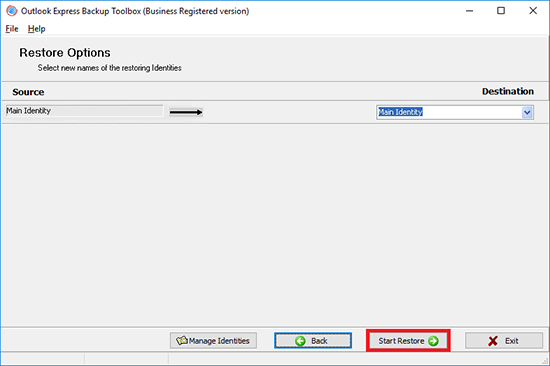
- Selecione um local, em que será recuperado cada perfil pessoal.
- Prima no botão Start Restore (Iniciar recuperação).
Hoje em dia, o e-mail é um dos principais canais de troca de informações para empresas e pessoas. É por isso que você pode receber mensagens importantes, incluindo aquelas com todos os tipos de documentos anexos, como correspondência. É claro, perdê-las pode causar muitos danos. Mesmo assim, isso pode ser causado por muitas razões, desde ataques de vírus até ações incorretas realizadas pelo usuário. É por isso que fazer o backup dos seus e-mails é tão importante.
O Outlook Express é um dos clientes de e-mail mais populares da atualidade. Sua popularidade é atribuída ao fato de que ele está incluso no pacote de distribuição de todos os sistemas operacionais Windows desde a versão 95 OSR2. Ele não está presente no Windows Vista nem no Windows 7, que usa outro cliente de e-mail — o Microsoft Mail. Por isso, é comum os usuários terem problemas ao realizar o backup das informações do Outlook Express. Você pode solucioná-lo com a Outlook Express Backup Toolbox. Vamos examinar esse processo em detalhes.
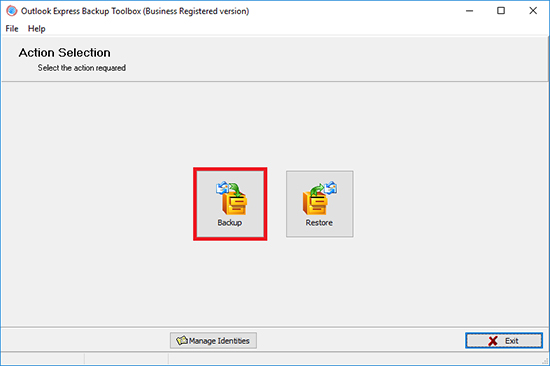
Agora você pode começar a configuração de backup, que é implementada como um assistente passo a passo conveniente. Para iniciar o processo, clique no botão Backup.
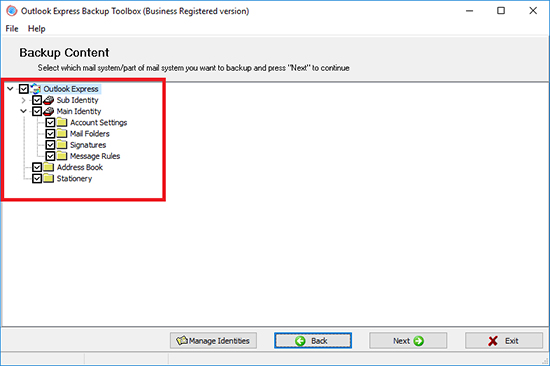
Na primeira etapa, você deve especificar as informações do backup que deverão ser armazenadas. Para isso, usa-se uma árvore com todas as identidades existentes (elas contêm todas as configurações de conta, pastas com correspondência, assinaturas e regras de mensagem) e informações gerais (livro de endereços, estacionários). Você pode usar as caixas de seleção ao lado de cada seção para selecionar os dados que devem ser armazenados no backup. Você pode selecionar ramificações completas correspondentes às identidades ou expandi-las e selecionar partes separadas — configurações, pastas com correspondência, assinaturas e regras de mensagem.
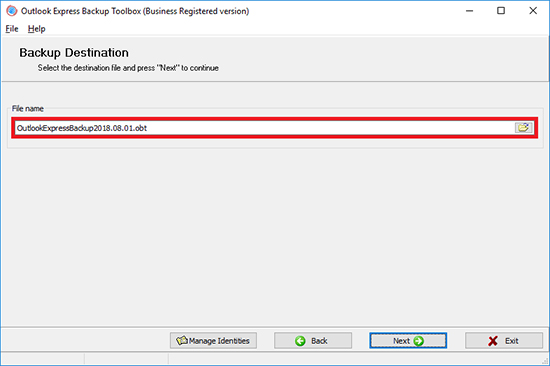
A próxima etapa se resume a selecionar o arquivo em que a cópia de backup será salva. Você pode digitar manualmente o nome, juntamente com seu caminho completo. Entretanto, é mais confortável usar o Windows Explorer, que você abre com um clique no  botão. A propósito, você deve considerar seriamente o nome do arquivo em que será armazenada a cópia de backup. É aconselhável especificar nele a data e o horário de criação. Assim, você não se confundirá mais tarde e encontrará rapidamente as cópias de backup de que você precisa. É interessante notar que a Outlook Express Backup Toolbox (Ferramentas de Backup para Outlook Express) ajuda nissi também, adicionando automaticamente a data atual ao nome do arquivo.
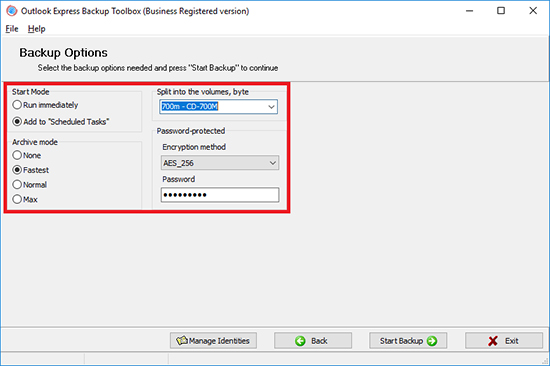
Em seguida, você deve configurar os parâmetros adicionais de backup. A primeira é a taxa de compressão. Ela é especificada com ajuda dos botões Arquive mode (Modo de arquivamento). Há 4 opções disponíveis: “None”, “Fast”, “Normal” e “Max” (Nenhuma, Rápida, Normal e Máxima). Quanto maior for a taxa de compressão, menos espaço a cópia de backup ocupará, mas levará mais tempo para que as informações sejam armazenadas e restauradas. Se necessário, você pode proteger a cópia de backup contra acesso não autorizado. Para isso, selecione um dos quatro métodos de criptografia disponíveis na lista suspensa Encryption Method (Método de Criptografia) (A proteção clássica PkZip ou o algoritmo AES com comprimento de chave de 128, 196 ou 256 bits) e digitar a senha de acesso no campo Password (Senha).
O próximo parâmetro a especificar é a divisão do arquivo de backup em volumes. Especifique essa informação no campo Split to the volumes (Dividir em volumes). Ele fica em branco por padrão. Isso significa que todas as informações serão salvas em um só arquivo de backup. Se você for armazenar a cópia de backup em uma mídia removível, pode selecionar a opção apropriada na lista suspensa: ZIP-100, CD-650 MB etc. Nesse caso, programa dividirá automaticamente o arquivo de backup em volumes de tamanho apropriado para a mídia correspondente. Se necessário, você pode definir manualmente o tamanho desses volumes (em bytes).
A última operação desta etapa é especificar como a tarefa deve ser iniciada. Os botões Start Mode (Modo de Início) são usados para isso. A opção Run Immediately (Executar Imediatamente) está selecionada por padrão. Mas já que você precisa configurar o backup automático, selecione a opção Add to Scheduled Task (Adiconar para as Tarefas Agendadas). Neste caso, será criada uma tarefa agendada do Windows. Esta abordagem permite a você iniciar automaticamente o processo de backup de acordo com o agendamento e garantir a proteção da sua correspondência de e-mail.
Quando você prosseguir para a próxima etapa, será exibida a caixa de diálogo padrão Windows New Task (Nova Tarefa do Windows). Seus campos principais já estarão preenchidos. Baste inserir o login e a senha da conta em que o processo de backup será iniciado e especificar o agendamento: diário, semanal, mensal, quando o computador for desligado, etc. Uma tarefa pode ter diversos cronogramas, o que permite implementar uma política de backup flexível. Depois de salvar a tarefa agendada, ela será exibida na pasta do Windows correspondente (Start|All Programs|Accessories|System Tools|Scheduled Tasks – Iniciar|Todos os Programas| Ferramentas de Sistema|Tarefas Agendadas). Você pode editá-la depois e, por exemplo, mudar o agendamento.
Agora pode-se considerar concluído o processo de configuração de backup. Entretanto, observe que nenhuma cópia de backup foi criada (ela será criada automaticamente de acordo com o agendamento). Se você precisar dela imediatamente, deve deixar a opção Run Immediately (Executar imediatamente) selecionada. Nesse caso, quando você passar para a próxima etapa, o programa fará a seguinte pergunta: Do you wish to start backup process? (Deseja iniciar o processo de backup?). Basta confirmar que deseja e esperar que o processo de backup esteja completo. O tempo necessário dependerá do tamanho das informações originais e dos recursos de sistema disponíveis no computador.
As informações são restauradas a partir de uma cópia de backup criada anteriormente também com ajuda de um assistente passo a passo. Para iniciá-lo, clique no botão Restore (Restaurar) depois de iniciar a Outlook Express Backup Toolbox (Ferramentas de Backup para Outlook Express). Depois disso, o programa pedirá que você selecione um dos dois métodos de restauração de informações: Simple Restore (Restauração Simples) e Advanced Restore (Restauração Avançada). A diferença entre eles é a seguinte: se você usar o primeiro método, todos os dados armazenados na cópia de backup serão restaurados, enquanto o segundo método permite selecionar as informações necessárias e também as restaure não para a fonte, mas para uma nova identidade.
Você seleciona o arquivo de backup na próxima etapa. Você pode digitar manualmente o nome, juntamente com seu caminho completo, mas é melhor usar o Windows Explorer aberto com o botão.
Se o primeiro método for selecionado e você prosseguir para a próxima etapa, o programa avisará que todos os dados já existentes no Outlook Express serão apagados e perguntará se você deseja copiar os dados. Se você responder Yes (Sim), o processo de restauração será iniciado.
Se você selecionar o método avançado, deverá especificar os dados necessários depois que a cópia de backup for selecionada: identidades (configurações de conta, pastas com correspondência, assinaturas, regras de mensagem) e informações gerais (livro de endereços, estacionários). Você pode fazer isso com ajuda da árvore mencionada acima. A única diferença é que ela contém não as informações atuais no Outlook Express, mas os dados da cópia de backup. Você deve selecionar a identidade para a qual as informações serão restauradas. Por padrão, a conta que foi salva é selecionada na lista suspensa Destination (Destino). Entretanto, você pode restaurar os dados para uma nova identidade, se necessário. Para isso, basta selecionar o item New Identity (Nova Identidade) na lista suspensa e insira o nome da identidade que deseja criar. Esta abordagem permite restaurar todas as informações e, ao mesmo, tempo manter os dados existentes.
Depois disso, inicie o processo. Sua duração depende de diversos fatores, principalmente da quantidade de informações e dos recursos de sistema disponíveis no computador. Observe que você deve fechar o Outlook Express antes de começar a copiar os dados. Caso contrário, ocorrerão erros durante o processo e ele será concluído incorretamente.
O Outlook Express Backup Toolbox (Ferramentas de Backup para Outlook Express) é uma ótima ferramenta para fazer backup de todas as informações do cliente de e-mail Outlook Express. Ela possui todos os recursos necessários para solucionar este problema com alta qualidade. Deve também ser mencionado como é fácil usar o programa. Qualquer um pode usá-lo para fazer o backup de dados, mesmo se o usuário ainda estiver aprendendo a usar o computador.
Identity Manager (Gerenciador de Identidades)
O chamado Identity Manager (Gerenciador de Identidades) é um recurso adicional disponível no Outlook Express Backup Toolbox. É um módulo especial que pode ser usado para gerenciar as identidades do Outlook Express, o que permite configurar este cliente de e-mail para ser usado por muitos usuários. Você pode iniciar o Identity Manager (Gerenciador de Identidades) com o  botão. Sua lista contém todas as contas existentes no momento. Você pode fazer qualquer coisa com ele: copiar identidades, editá-las, apagá-las e também criar novas identidades.
Requisitos:
- Windows 98/Me/2000/XP/Vista/7/8/10/11 ou Windows Server 2003/2008/2012/2016 e superior
Captura de ecrãs:
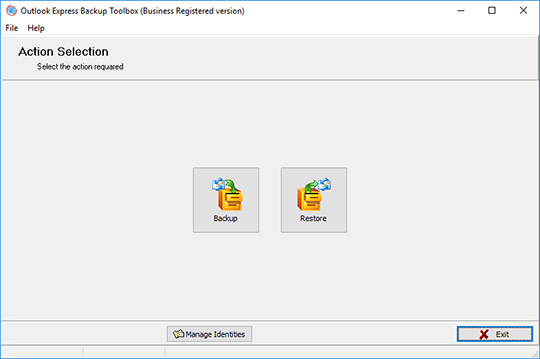
Backup: Selecione o modo
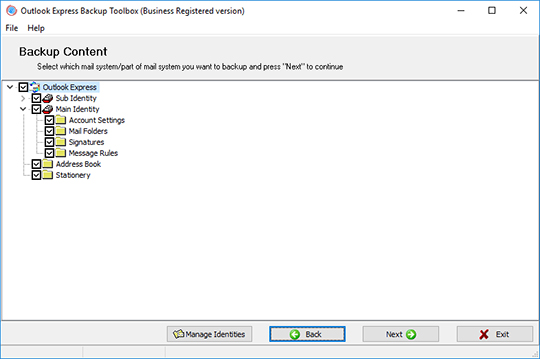
Backup: Selecione as informações que deseja fazer backup
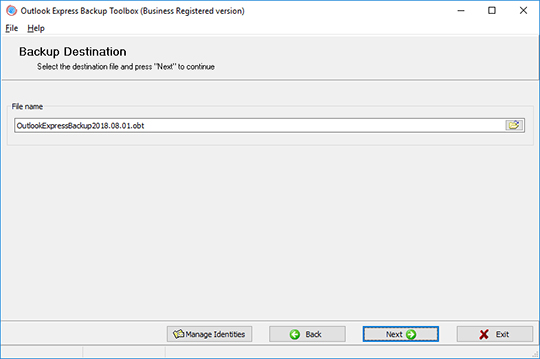
Backup: Selecione o arquivo onde a cópia de backup será salva
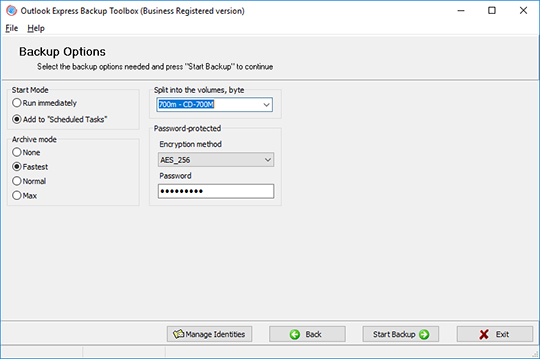
Backup: Configure os parâmetros de backup
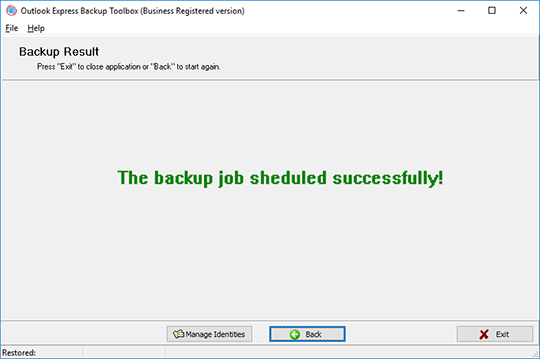
Backup: Encerre o processo
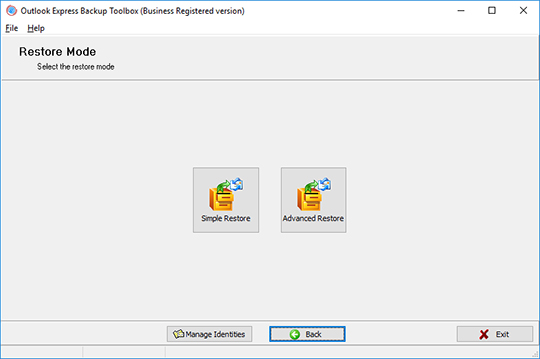
Restaurar: Selecione o modo de restauração

Restaurar: Selecione a cópia de backup
Restaurar: Selecione as informações que deseja restaurar
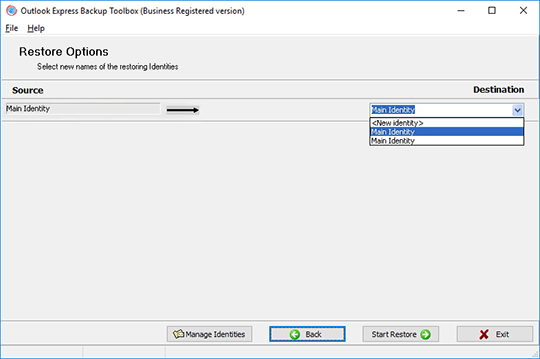
Restaurar: Selecione as identidades para as quais as informações devem ser restauradas
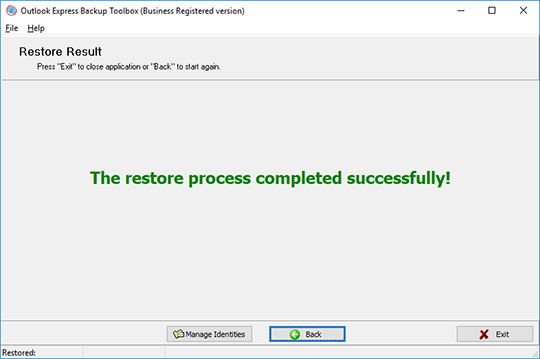
Restaurar: Encerre o processo
Como funciona:
Baixe o software do site. Descarregar
Comece a instalar o software:
- Clique no arquivo de instalação baixado no navegador

- Selecione o arquivo de instalação baixado no Windows Explorer e pressione Enter ou clique duas vezes sobre ele.
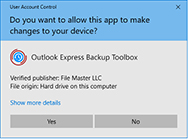
Confirme a mensagem de aviso:
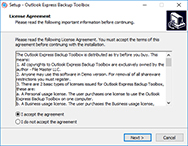
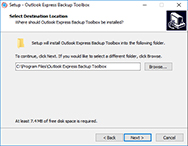
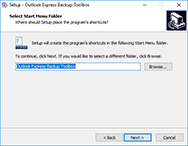
Execute o assistente de instalação:
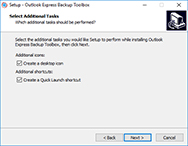
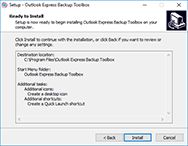
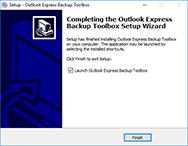
Execute o programa:
- Clique duas vezes no ícone da área de trabalho
ou
- Selecione no menu principal: Iniciar | Programs | Outlook Express Backup Toolbox | Outlook Express Backup Toolbox
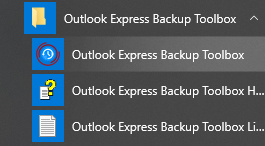
Selecione a operação desejada:
- prima no botão Backup (Cópia de reserva), se deseja criar uma cópia de reserva
- prima no botão Restore (Recuperar), se deseja recuperar os dados, usando uma cópia de reserva
Realizando uma cópia de reserva, na página seguinte, você terá que selecionar Identity (Identidade), Account Settings (Ajustes das contas), Mail Folders (Pastas de mensagens), Signatures (Assinaturas), Messages Rules (Regras de processamento de mensagens), Address Book (Livro de endereços) e outros dados a serem guardados:
Escolha uma localização no disco rígido e nome do ficheiro de cópia de reserva:
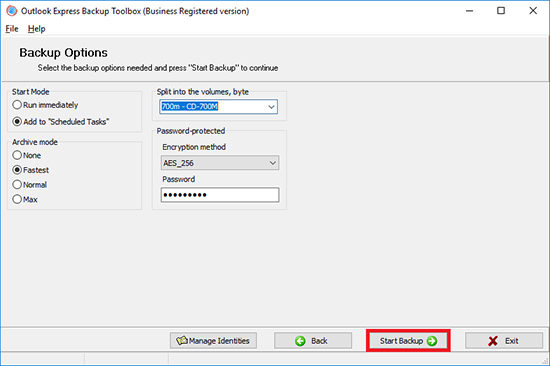
Selecione opções da cópia de reserva:
- hora de início
- modo de arquivamento
- partilha de ficheiro a tomos
- modo de encriptação e palavra-passe
Prima no botão Start backup (Iniciar cópia de reserva):
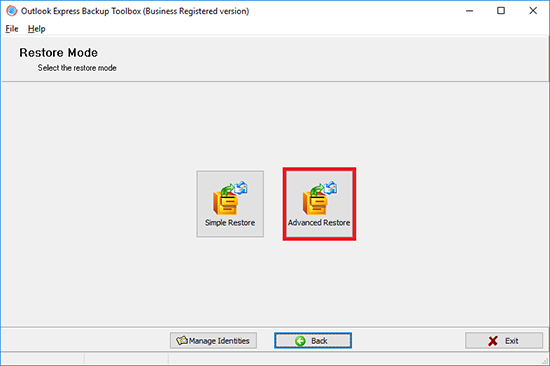
Efetuando a recuperação duma cópia de reserva, na página seguinte, você terá que selecionar o modo de recuperação:
- Simple Restore, i. e., a recuperação simples de dados tal como são
- Advanced Restore, i. e., o modo que permite ajustar opções da recuperação
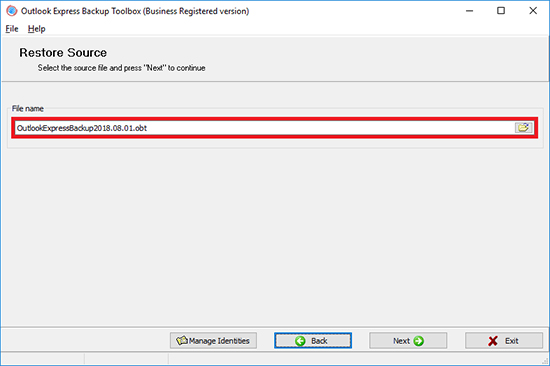
Selecione um ficheiro de cópia de reserva guardada anteriormente:
Selecione os dados a recuperar:
Selecione um local, em que será recuperado cada perfil pessoal:
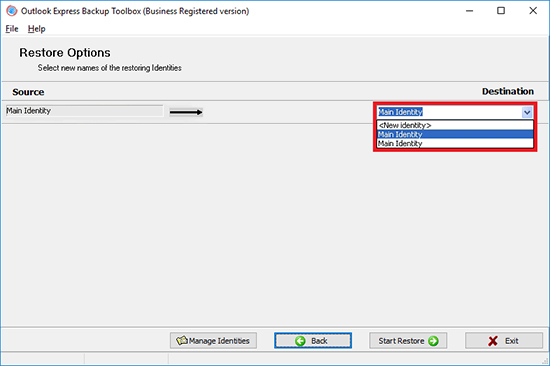
Prima no botão Start Restore (Iniciar recuperação):
Vídeo:
Ajuda online:
Outlook Express Backup Toolbox (Descarregar) é usado para fazer o backup de informações do cliente de email Outlook Express e restaurá-las caso sejam danificadas.
Para fazer o backup das informações, você deverá completar as seguintes etapas:
O manual passo a passo para Outlook Express Backup Toolbox
Para restaurar as informações de uma cópia salva anteriormente para o Outlook Express, você deverá completar as seguintes etapas:
- Selecione o modo de restauração
- Selecione a cópia de backup
- Selecione as informações que deseja restaurar
- Selecione as identidades para as quais as informações devem ser restauradas
- Encerre o processo
O uso do Identity Manager (Gerenciador de Identidades) se resume ao seguinte:

O modo de backup
A Outlook Express Backup Toolbox pode funcionar em dois modos.
- Backup – armazena informações do Outlook Express.
- Restore (Restaurar) - restaura informações de uma cópia de backup criada anteriormente.
Para iniciar o Backup Wizard (Assistente de Backup), clique no botão Backup. Clique no botão Restore (Restaurar) para abrir o Restore Wizard (Assistente de Restauração).
Passo 2. Selecione as informações que deseja fazer backup
Depois que você iniciar o Backup Wizard (Assistente de Backup), o programa irá mostrar uma árvore com todas as informações do Outlook Express que podem ser armazenadas como backup. O nível superior contém a lista de identidades disponíveis e dados comuns a todos os usuários. As informações relacionadas a identidades específicas estão localizadas no segundo nível. Você pode usar a Outlook Express Backup Toolbox para fazer o backup dos seguintes dados:
- Account Settings (Configurações de conta) – as configurações de conta de um usuário em particular.
- Mail Folders (Pastas de correio) – pastas com a correspondência de uma identidade em particular.
- Signatures (Assinaturas) – as assinaturas de uma identidade em particular.
- Message Rules (Regras de mensagens) – regras para o processamento de emails de uma identidade em particular.
- Address Book (Livro de endereços) – a lista de contatos Windows usada no Outlook Express.
- Stationery (Estacionários) – Modelos de mensagens comuns.
Selecione as informações que deseja fazer backup. Você pode fazer o backup de identidades completas ou de somente parte dos seus dados.
Clique o botão Next (Avançar) para prosseguir para a próxima etapa.


Passo 3. Selecione o arquivo onde a cópia de backup será salva
Use File name (Nome do arquivo) para especificar o nome do arquivo onde a cópia de backup será salva. Quando você chegar a esta etapa, o programa irá gerar este nome automaticamente de acordo com o modelo a seguir: OutlookExpressBackup[data atual].obt. A data no nome torna mais fácil encontrar a cópia de backup necessária quando você quiser restaurar informações. Existem dois modos de mudar o nome padrão:
- Digitar manualmente o nome. Neste caso, você deve especificar todo o caminho do arquivo, caso contrário a cópia de backup será criada na pasta do Outlook Express Backup Toolbox.
- Selecione o nome na janela do Windows Explorer aberta com um clique no botão.
Clique o botão Next (Avançar) para prosseguir para a próxima etapa.
Passo 4. Configure os parâmetros de backup
Nessa etapa, você deve configurar quatro parâmetros de backup.
Selecione um dos dois modos disponíveis para iniciar o processo no grupo Start Mode (Modo Inicial).
- Run immediately (Executar imediatamente) – comece a criar uma cópia de backup assim que terminar de configurar os parâmetros.
- Add to Scheduled Tasks (Adicionar às Tarefas Agendadas) – adiciona uma nova tarefa agendada ao Windows.
Especifique a taxa de compressão da cópia de backup no grupo Archive Mode (Modo de Arquivamento): None, Fast, Normal e Max (Nenhuma, Rápida, Normal e Máxima). Quando maior a taxa de compressão, menos espaço a cópia de backup ocupará, mas o tempo necessário para criá-la será maior.
Se você estiver planejando salvar a cópia de backup em uma mídia removível (ou simplesmente dividi-la em diversos volumes), selecione o tipo no campo Split to the volumes (Dividir em volumes): discos flexíveis de 3.5”, drives ZIP 100, CD ROM de 650 MB, CD ROM de 700 MB. Caso a cópia de backup exceda o tamanho especificado, ela será dividida em vários volumes para que cada volume caiba na mídia correspondente. Se você quiser dividir o arquivo em volumes de tamanho diferente, insira-o manualmente neste campo (em bytes). Se você não quiser dividir a cópia de backup em volumes, deixe o campo Split to the volumes (Dividir em volumes) em branco.
Se você quiser proteger as informações na cópia de backup contra acesso não autorizado, use a lista suspensa Encryption method (Método de Encriptação) na seção Password Protected (Protegido por Senha) para selecionar o método de proteção. As seguintes opções estarão disponíveis:
- No Encryption (Sem criptografia) – a proteção está desabilitada.
- PkZip Classic – proteção PkZip comum.
- AES_128 – criptografia com o algoritmo AES com chave de 128 bits.
- AES_196 – criptografia com o algoritmo AES com chave de 196 bits.
- AES_256 – criptografia com o algoritmo AES com chave de 256 bits.
Depois disso, use o campo Password (Senha) para inserir a senha que será usada para acessar a cópia de backup.
Clique o botão Start Backup (Iniciar Backup) para prosseguir para a próxima etapa.

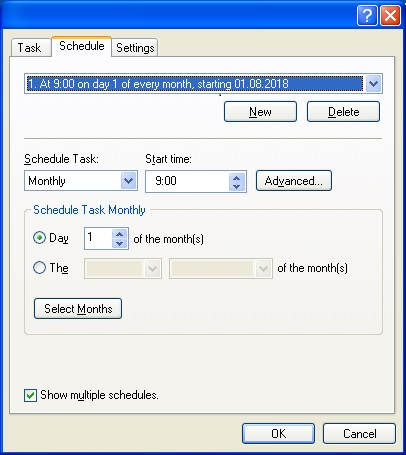
Passo 5. Configure uma tarefa agendada no Windows
Você deve realizar esta etapa somente se selecionar o modo Add to Scheduled Tasks (Adicionar às Tarefas Agendadas) na etapa anterior. Quando você a iniciar, o programa criará uma tarefa agendada do Windows e abrirá a caixa de diálogo com suas propriedades. Se houver várias contas sendo usadas no sistema operacional, insira o nome de conta necessário no campo Run as (Executar como), clique no botão Set Password (Criar Senha) e especifique a senha.
Uma tarefa pode ter diversos agendamentos, o que permite implementar uma política de backup flexível. Depois que você salvar a tarefa agendada, ela aparecerá na pasta do Windows correspondente (Start|All Programs|Accessories|System Tools|Scheduled Tasks – Iniciar|Todos os Programas| Ferramentas de Sistema|Tarefas Agendadas). Você poderá editá-la depois, por exemplo, mudar o agendamento.
Para especificar o agendamento da tarefa, mude para a aba Schedule (Agendamento) e clique no botão New (Novo). Selecione o tipo de agendamento na lista suspensa Schedule Task (Agendamento de Tarefa): diário, semanal, mensal, uma vez, na inicialização do sistema, no logon, quando o sistema estiver inativo. Depois disso, especifique opções avançadas de agendamento (hora de início, datas, tempo de inatividade). Essas opções dependem do tipo selecionado.
Se necessário, você poderá criar diversos agendamentos para iniciar esta tarefa. Para inserir um novo agendamento, clique no botão New (Novo) e especifique suas opções.
Para salvar a tarefa agendada e prosseguir para a próxima etapa, clique no botão OK.
Se você selecionar o modo Add to Scheduled Tasks (Adicionar às Tarefas Agendadas) e configurar a tarefa agendada do Windows, o programa exibirá uma mensagem dizendo que o assistente foi concluído com sucesso. Note que, nesse caso, nenhuma cópia de backup terá sido criada. Desse momento em diante, o backup das informações será feito automaticamente de acordo com a agenda especificada.
Se você selecionar o modo Run immediately (Executar imediatamente), a seguinte pergunta será exibida na tela: Do you wish to start backup process? (Deseja iniciar o processo de backup?). Tenha certeza de que o Outlook Express não esteja sendo executado, clique no botão Yes (Sim) e espere até que o processo de backup esteja completo. Sua duração depende do tamanho dos dados originais e dos recursos de sistema do computador. Depois de concluído, o programa deverá mostrar a mensagem de que a cópia de backup foi criada com sucesso.


O Modo de Restauração
Passo 1. Selecione o modo de restauração
Existem dois modos para restaurar informações na Outlook Express Backup Toolbox.
- Simple Restore (Restauração Simples) – restaura todas as informações da cópia de backup. Esse modo não requer nenhum conhecimento especial e é recomendado para a maioria dos usuários.
- Advanced Restore (Restauração Avançada) – restaura as informações seletivamente. Você pode selecionar que informações da cópia de backup deseja restaurar e as identidades para as quais restaurá-las. Se você usar esse modo, deverá conhecer a estrutura dos dados no Outlook Express.
Depois de iniciar o Restore Wizard (Assistente de Restauração), selecione o modo desejado clicando no botão com seu nome.
Passo 2. Selecione a cópia de backup
Use o campo File name (Nome do arquivo) para especificar o nome do arquivo cuja cópia de backup foi criada anteriormente com a Outlook Express Backup Toolbox. Existem dois modos de fazer isso.
- Digite o nome do arquivo no campo correspondente. Neste caso, você deverá especificar o caminho completo.
- Selecione o nome do arquivo na janela Windows Explorer aberta com um clique no botão.

Passo 3. Selecione as informações que deseja restaurar
Você verá esta etapa somente se tiver selecionado o modo Advanced Restore (Restauração Avançada). Ele se resume a selecionar as informações que serão restauradas da cópia de backup. Quando você começar esta etapa, o programa exibirá a árvore com todos os dados na cópia de backup selecionada. O nível superior contém a lista de identidades e dados comuns a todos os usuários. As informações relacionadas a identidades específicas estão localizadas no segundo nível. Com o Outlook Express Backup Toolbox, você pode restaurar os seguintes dados (é claro, se eles tiverem sido salvos na cópia de backup anteriormente):
- Account Settings (Configurações de conta) – as configurações de conta de um usuário em particular.
- Mail Folders (Pastas de correio) – pastas com a correspondência de uma identidade em particular.
- Signatures (Assinaturas) – as assinaturas de uma identidade em particular.
- Message Rules (Regras de mensagens) – regras para o processamento de e-mails de uma identidade específica.
- Address Book (Livro de endereços) – a lista de contatos Windows usada no Outlook Express.
- Stationery” (Estacionários) – Modelos de mensagens comuns.
Selecione as informações que deseja fazer backup. Você pode fazer o backup de identidades completas ou de somente parte dos seus dados.
Passo 4. Selecione as identidades para as quais as informações devem ser restauradas
Quando começar esta etapa, o programa mostrará toda a lista de todos os dados de identidade que foram selecionados para restauração na etapa anterior. Selecione as identidades para copiar as informações para todas as identidades restauradas. Para isso, você poderá usar as listas suspensas próximas a elas (elas contêm todas as identidades existentes no sistema). Se quiser que as informações de alguma identidade sejam copiadas para uma nova identidade, selecione o item na lista suspensa correspondente e insira seu nome.
Clique o botão Start Restore (Iniciar Restauração) para prosseguir para a próxima etapa.


Quando você começar esta etapa, o programa exibirá a seguinte mensagem: Do you wish to start restore process? (Deseja iniciar o processo de restauração?). Tenha certeza de que o Outlook Express não esteja em execução, clique no botão Yes (Sim) e espere até que o processo de restauração esteja completo. Sua duração depende do tamanho dos dados originais e dos recursos de sistema do computador. Depois que ela tiver sido concluída, o programa exibirá uma mensagem dizendo que as informações foram restauradas com sucesso da cópia de backup.
Trabalhando com o Identity Manager (Gerenciador de Identidades)
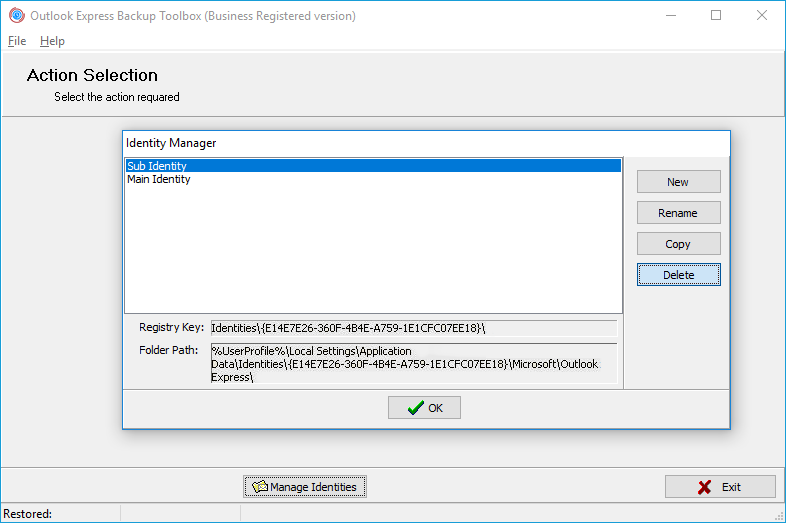
O Identity Manager (Gerenciador de Identidades) é uma ferramenta adicional do Outlook Express Backup Toolbox que você pode usar para realizar quaisquer operações com identidades. É uma janela separada com a lista de todas as identidades que existem no sistema. Quando você seleciona qualquer uma delas, a pasta e a chave de registro relacionadas a ela serão exibidas nos campos correspondentes.
Execute o Outlook Express Backup Toolbox e clique no botão Manage Identities (Gerenciar Identidades). Você pode abri-lo a qualquer momento em qualquer etapa de qualquer assistente enquanto estiver trabalhando com o programa.
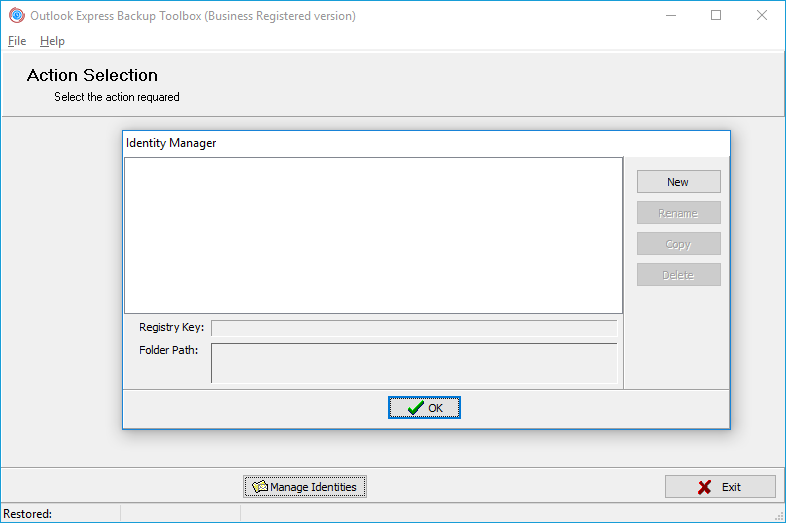
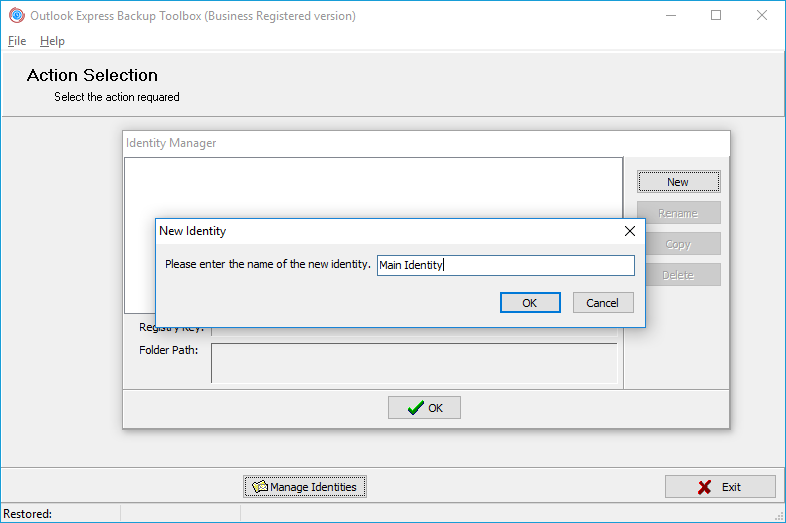
Clique no botão New (Novo). Depois disso, você verá a caixa de diálogo onde poderá especificar um nome para a nova identidade. Digite-a no campo correspondente e clique no botão OK.
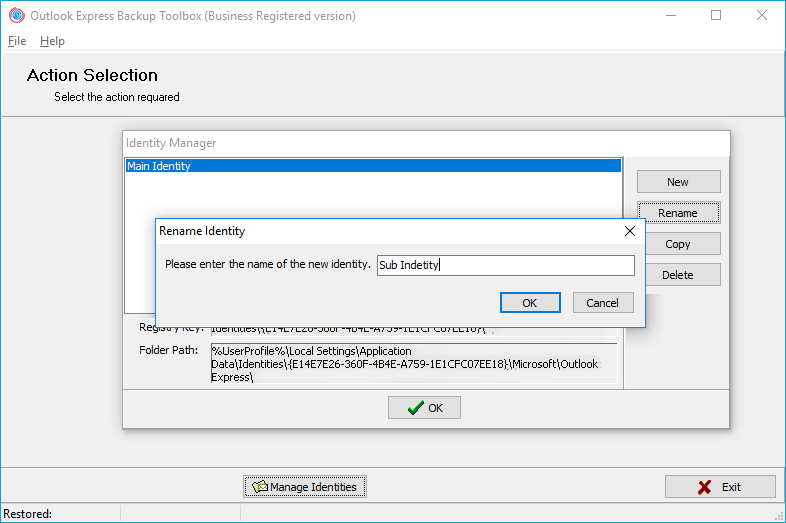
Renomear uma identidade já existente
Selecione a identidade que você quer renomear e clique no botão Rename (Renomear). Depois disso, você verá a caixa de diálogo onde poderá especificar um novo nome para a identidade. Digite-a no campo correspondente e clique no botão OK.
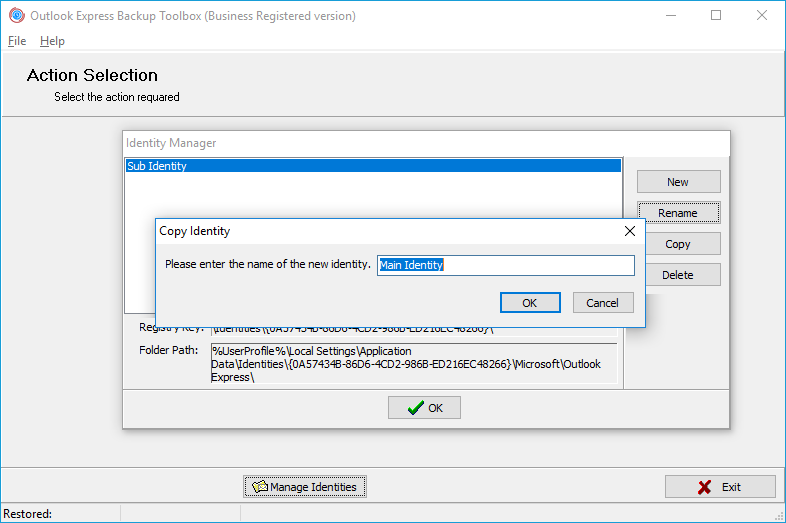
Selecione a identidade que você quer copiar e clique no botão Copy (Copiar). Depois disso, você verá a caixa de diálogo onde poderá especificar um nome para a nova identidade. Digite-a no campo correspondente e clique no botão OK.
Selecione a identidade que quer excluir e clique no botão Delete (Excluir). A identidade será imediatamente excluída.
Comprando o Outlook Express Backup Toolbox:
Site License
para uso em varios computadores do cliente (ate 100 dispositivos eletronicos) em um predio ou distribuidos entre varios predios
- Um email com um código de registro e instruções para ativar esse código serão enviados para o usuário imediatamente depois da confirmação do pagamento.
- Um email com um código de registro será enviado a partir de vários servidores de email diferentes para prevenir mensagens de aparecer em filtros de SPAM. De acordo, uma possível duplicação de cartas de registro recebidas na caixa de entrada do usuário.
- Para ativar o código de registro, você precisa rodar a aplicação no Windows como usuário com direitos de Administrador.
- O numero de licencas Pessoais, Comerciais ou Site ativadas simultaneamente nao pode exceder o numero de licencas adquiridas.
- Vendemos o software atraves dos servicos de registro PayPro Global e Noventiq. E por isto que nao a Recovery Toolbox, mas a companhia correspondente, sera mencionada nos documentos de pagamento.
A chave de registro adquirida e valida para todas as versoes 2.x do Outlook Express Backup Toolbox.
Comprando a renovação da licença
Licença comercial - prorrogação de 1 ano
para uso legal em ambientes de empresas, comerciais e governamentais
Serviços de pagamento:

A PayPro Global (PayPro Global, Inc., 250 The East Mall street, Etobicoke, ON Canada, M9B 0A9) , a empresa de comércio eletrônico que mais cresce, desenvolve soluções personalizadas para ajudar os produtores de software a vender software on-line de forma fácil e efetiva. A PayPro Global tem suporte para mais de cem moedas, todos os principais cartões de crédito e uma ampla variedade de opções de pagamento. A PayPro Global oferece suporte eficiente ao cliente 24 horas por dia, 7 dias por semana, e fornece atenção pessoal a clientes com requisitos especiais.

A Noventiq é uma loja online de software licenciado. Foi inaugurada em 2004. A Noventiq oferece aos clientes mais de 15.000 programas de 3.000 desenvolvedores, entrega rápida (eletrônica e física), 20 métodos de pagamento e sistema de descontos cumulativos. Os especialistas da Noventiq fornecem aos clientes toda a assessoria necessária relacionada à compra de software licenciado. Vender software é a nossa profissão!
Recursos:
- Microsoft Outlook Express na Wikipedia: https://pt.wikipedia.org/wiki/Microsoft_Outlook_Express