Как организовать систему резервного копирования информации из Outlook Express
Утилита для резервного копирования MS Outlook Express
Outlook Express Backup Toolbox
Outlook Express Backup Toolbox может сделать резервную копию и восстановление данных и настроек с паролями Outlook Express за пару кликов.
Как сделать резервную копию Outlook Express
Пошаговое описание создания резервной копии писем, идентификаторов и аккаунтов, включая пароли, почтового клиента Outlook Express:
- Скачать, установить и запустить Outlook Express Backup Toolbox отсюда: https://all-recovery-inc.com/download/OutlookExpressBackupToolboxInstall.exe
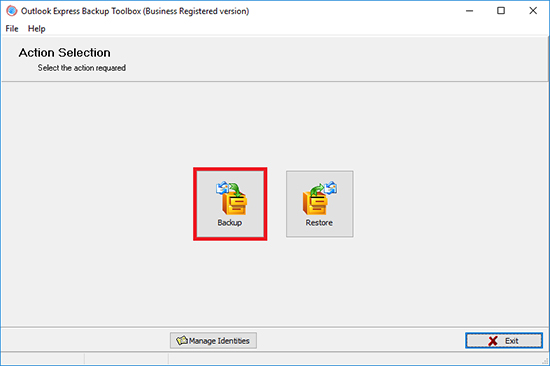
- Выберите требуемое действие:
- нажмите на кнопку Backup (Резервное копирование), если хотите сделать резервную копию.
- нажмите на кнопку Restore (Восстановить), если хотите восстановить данные из резервной копии.
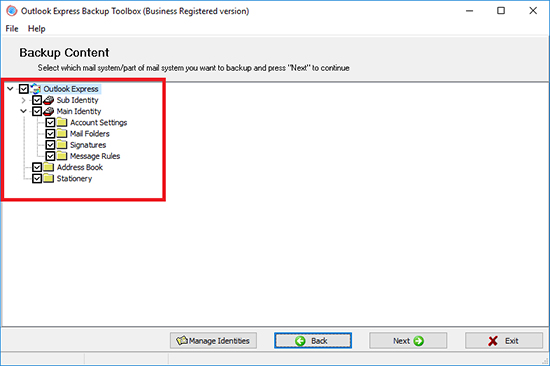
- Если производится резервное копирование, то на второй странице программы требуется выбрать Identity (Удостоверение), Account Settings (Настройки аккаунтов), Mail Folders (Папки с письмами), Signatures (Подписи), Messages Rules (Правила обработки писем), Address Book (Адресную Книгу) и прочие данные, которое будут сохранены.
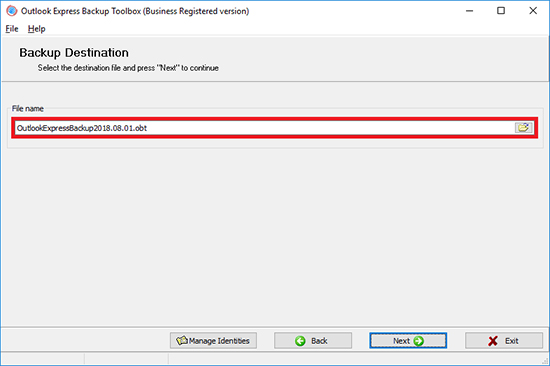
- Выберите расположение на диске и имя файла резервной копии.
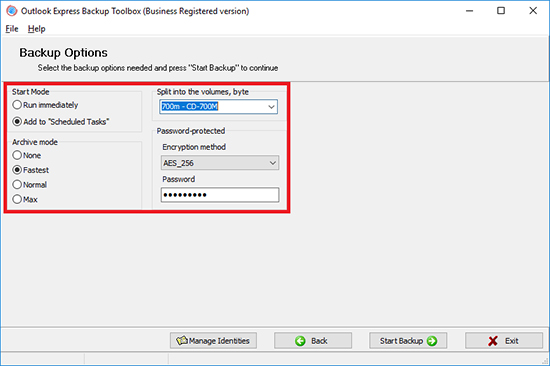
- Выберите опции резервного копирования:
- время запуска;
- режим архивирования;
- разбиение файла на тома;
- метод шифрования и пароль.
- Нажмите кнопку Start backup (Старт резервного копирования).
Как восстановить письма и аккаунты Outlook Express из резервной копии
Руководство по восстановлению аккаунтов и писем Outlook Express из ранее сделанной резервной копии:
- Скачать, установить и запустить Outlook Express Backup Toolbox отсюда: https://all-recovery-inc.com/download/OutlookExpressBackupToolboxInstall.exe
- Если выполняется восстановление из резервной копии, то на второй странице программы необходимо выбрать режим восстановления:
- Simple Restore – простое восстановление данных как есть.
- Advanced Restore – режим позволяющие настраивать опции при восстановлении.
- Выберите файл с ранее сделанной резервной копией.
- Выберите данные, которые будете восстанавливать.
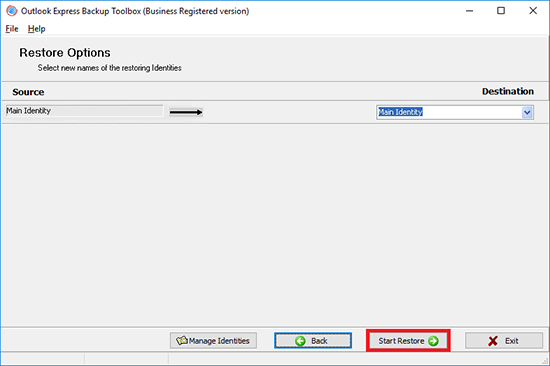
- Выберите куда будут восстанавливаться каждое Identity (Удостоверение).
- Нажмите кнопку Start Restore (Старт восстановления).
Сегодня электронная почта стала одним из основных каналов обмена информацией, причем не только для компаний, но и для частных лиц. А поэтому все чаще и чаще среди корреспонденции оказываются очень важные письма, в том числе и содержащие различные документы. Естественно, их утеря может нанести очень и очень существенный вред. Между тем произойти она может по множеству различных причин, начиная с вирусных атак и заканчивая некорректными действиями самого пользователя. Именно поэтому резервное копирование электронной корреспонденции - очень важная задача.
Одним из самых распространенных на сегодняшний день почтовых клиентов является программа Outlook Express. Его популярность обусловлена тем, что он входит в комплект поставки все операционных систем семейства Windows, начиная с версии 95 OSR2. И отсутствует с версии Windows Vistaи далее в Windows 7, в которых реализован другой почтовый клиент Microsoft Mail. Именно поэтому пользователи достаточно часто сталкиваются с задачей организации системы резервного копирования информации из Outlook Express. Решить ее можно с помощью программы Outlook Express Backup Toolbox. Давайте рассмотрим этот процесс подробнее.
Теперь можно приступать к настройке резервного копирования, которая выполнена в виде удобного пошагового мастера. Для начала этого процесса необходимо нажать на кнопку Backup (Резервное копирование).
На первом этапе необходимо указать информацию, с которой будет сниматься резервная копия. Для этого используется древовидный список, в котором перечислены все существующие удостоверения (в них включены настройки аккаунта, папки с корреспонденцией, сигнатуры и правила обработки почты) и общая информация (адресная книга, шаблоны). С помощью чекбоксов, размещенных рядом с каждым разделом, пользователь может указать данные, которые ему нужно сохранить в резервной копии. Ветки, соответствующие удостоверениям, можно выбирать целиком, а можно раскрывать и выбирать отдельные их части: настройки, папки с корреспонденцией, сигнатуры и правила обработки писем.
Следующий этап заключается в выборе файла, в котором будет создаваться резервная копия. Ввести его наименование вместе с полным путем можно вручную. Однако удобнее использовать для этого Windows Explorer, который запускается при нажатии на кнопку  . Кстати, к выбору имени файла, в который записывается резервная копия, необходимо подходить очень серьезно. Желательно указывать в нем дату и время создания. Это позволит в будущем не путаться и быстро ориентироваться в архивах. Программа Outlook Express Backup Toolbox автоматически включает текущую дату в имя файла.
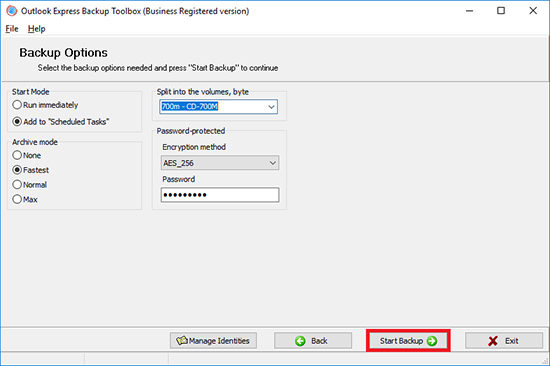
Далее необходимо настроить дополнительные параметры задания. В первую очередь это степень сжатия. Указывается она с помощью группы переключателей Archive mode (Режим архива). Здесь доступны 4 варианта: без сжатия (None), быстрое (Fast), нормальное (Normal) и максимальное (Max). Чем больше степень сжатия, тем меньше места будет занимать архив, но тем дольше будет длиться резервирование и восстановление информации. При необходимости можно включить защиту резервной копии от несанкционированного доступа. Для этого нужно выбрать в выпадающем списке Encription Method один из четырех доступных способов шифрования (классическая защита PkZip или алгоритм AES с длиной ключа 128, 196 или 256 бит) и ввести в поле Password (Пароль) пароль доступа.
Следующий параметр, который нуждается в настройке – разделение архива на части. Он задается с помощью поля Split to the volumes (Разделить на тома). По умолчанию оно пустое. Это значит, что вся информация будет сохранена в архиве одним файлом. Если предполагается хранение резервной копии на сменных носителях, можно выбрать в выпадающем списке подходящий вариант: ZIP-100, CD-650 Mb и т.д. В этом случае программа автоматически поделит архив на части, подходящие по размеру для записи на нужные накопители. В случае необходимости размер этих частей можно ввести и вручную (в байтах).
Последней операцией на данном шаге является указание способа запуска задания. Для этого используется группа переключателей Start Mode (Режим запуска). По умолчанию выбран Run Immediately (Немедленный запуск). Также возможно настроить автоматическое резервное копирование, для этого необходимо выбрать пункт Add to Scheduled Task (Добавить в запланированную задачу). В этом случае будет создано назначенное задание Windows. Такой подход позволяет организовать автоматический запуск процесса резервирования информации по расписанию и обеспечить постоянную надежную защиту электронной корреспонденции от утери.
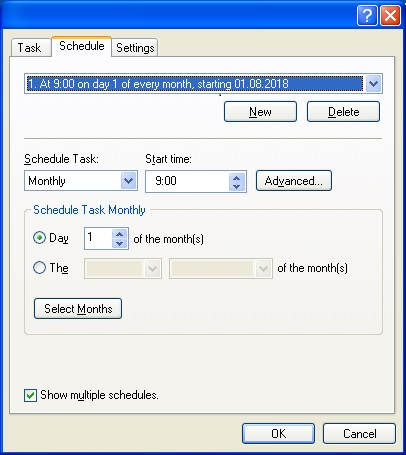
При переходе на следующий этап будет запущено стандартное окно создания назначенного задания Windows. Все основные его поля будут уже заполнены. Единственное, что остается сделать пользователю - это ввести логин и пароль аккаунта, от имени которого будет запускаться процесс копирования, и задать расписание: ежедневное, еженедельное, ежемесячное, при включении компьютера и т.д. Расписаний на одно задание может быть несколько, что позволяет реализовывать гибкую политику резервирования информации. После сохранения назначенного задания оно появляется в соответствующей папке Windows (Пуск|Все программы|Стандартные|Служебные|Назначенные задания). В будущем его можно редактировать, например, изменять расписание.
На этом процесс настройки резервного копирования можно считать завершенным. Однако необходимо отметить, что архив не был создан (он создастся автоматически по расписанию). Если же он нужен немедленно, то при выборе способа запуска задания необходимо оставить вариант Run Immediately (Немедленный запуск). В этом случае при переходе к следующему этапу программа выдаст запрос Do you wish to start backup process? (Вы хотите начать процесс создания резервной копии?). Пользователю остается только подтвердить свое желание и дождаться завершения процесса копирования, время которого зависит от объема исходной информации и доступных системных ресурсов компьютера.
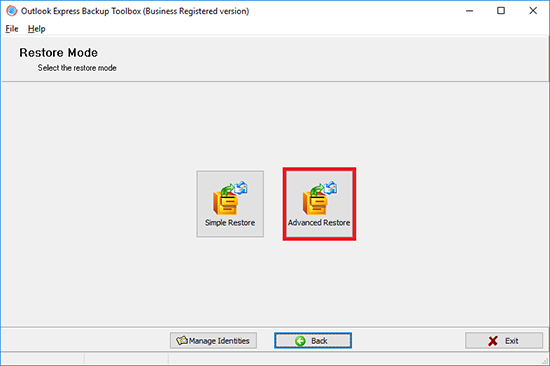
Восстановление информации из созданной ранее резервной копии также выполняется при помощи пошагового мастера. Для его активации необходимо после запуска Outlook Express Backup Toolbox нажать на кнопку Restore (Восстановить). Далее программа предложит выбрать один из двух способов восстановления информации: Simple Restore (Простое восстановление) и Advanced Restore (Расширенное восстановление). Разница между ними заключается в том, что при использовании первого восстанавливаются все данные, содержащиеся в архиве, а второй вариант позволяет выбрать нужную информацию, а также восстановить их не в первоначальное, а в новое удостоверение.
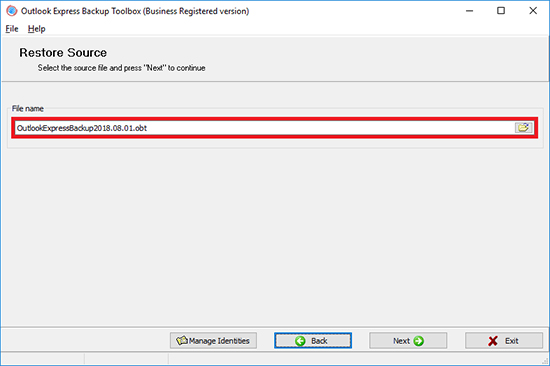
Следующий этап заключается в выборе файла с резервной копией. Его имя и весь путь можно ввести вручную. Но лучше, конечно же, воспользоваться Windows Explorer, который запускается с помощью кнопки .
Если выбран простой вариант восстановления, то при переходе к следующему шагу программа выдаст на экран предупреждение о том, что все существующие на данный момент данные Outlook Express будут уничтожены, и спросит, действительно ли нужно начать копирование. В случае положительного ответа запускается процесс восстановления.
Если же пользователь выбрал "продвинутый" вариант восстановления, то после выбора резервной копии программа предложит ему указать нужные данные: удостоверения (настройки аккаунта, папки с корреспонденцией, сигнатуры и правила обработки почты) и общую информацию (адресная книга, stationery). Сделать это можно при помощи уже знакомого древовидного списка. Только в нем будет содержаться не существующая на данный момент в Outlook Express информация, а данные из архива. На следующем этапе необходимо выбрать удостоверение, в которое будет восстанавливаться информация. По умолчанию в выпадающем списке Destination (Место назначения) выбран тот аккаунт, с которого была снята данная копия. Однако в случае необходимости пользователь может восстановить данные в новое удостоверение. Для этого достаточно выбрать в выпадающем списке пункт New Identity (Новая идентификация) и ввести имя создаваемого удостоверения. Такое решение позволяет восстановить всю информацию, оставив в неприкосновенности существующие на данный момент данные.
После этого запускается процесс восстановления, длительность которого зависит от нескольких факторов, в основном от объема информации и доступных системных ресурсов компьютера. Стоит отметить, что перед началом копирования необходимо закрыть программу Outlook Express. В противном случае в процессе восстановления возникнут ошибки, и он будет выполнен некорректно.
Таким образом, программа Outlook Express Backup Toolbox - удачный инструмент для организации резервного копирования всей информации из почтового клиента Outlook Express. Она обладает всеми необходимыми для качественного решения этой задачи функциями. Также стоит отметить простоту использования данной утилиты. С ее помощью организовать резервирование данных сможет любой, даже еще только начинающий изучение компьютера пользователь.
Диспетчер удостоверений
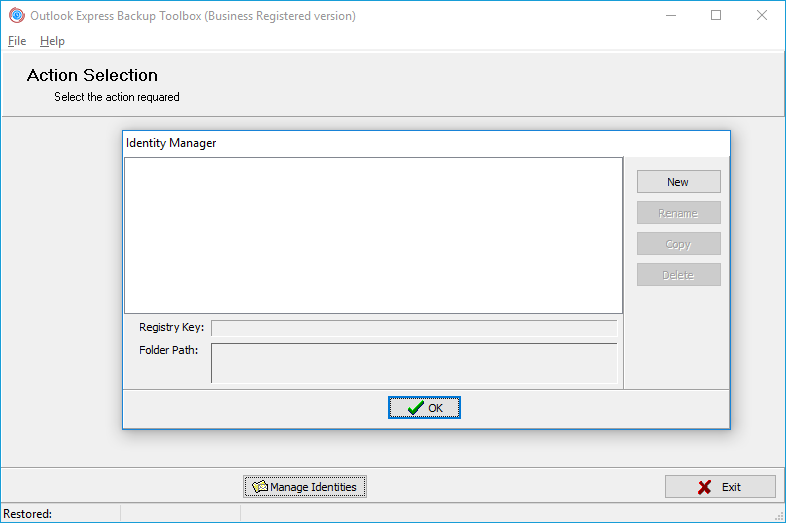
Дополнительной функцией программы Outlook Express Backup Toolbox является так называемый диспетчер удостоверений. Это специальный модуль, с помощью которого можно управлять аккаунтами Outlook Express, что позволяет настроить данный почтовый для работы нескольких пользователей. Запускается диспетчер удостоверений с помощью кнопки  . В его списке перечислены все существующие на данный момент аккаунты. Пользователь может выполнять с ними любые действия: Копировать удостоверения, Изменять их, Удалять, а также создавать Новые.
Требования:
- Windows 98/Me/2000/XP/Vista/7/8/10/11 или Windows Server 2003/2008/2012/2016 и выше
Скриншоты:
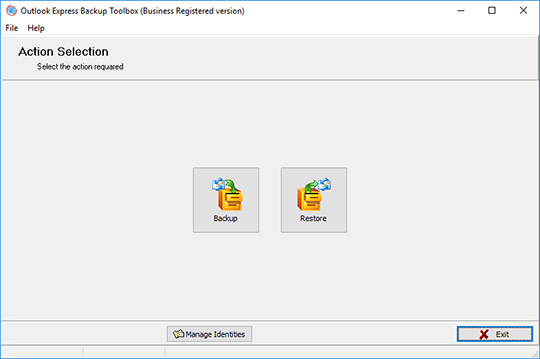
Резервное копирование: Выбор режима работы программы
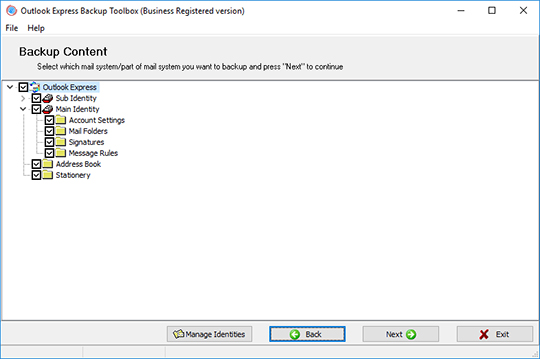
Резервное копирование: Выбор информации для резервного копирования
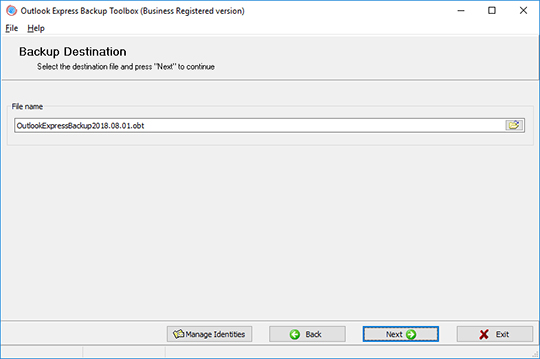
Резервное копирование: Выбор файла, в который будет сохранена резервная копия
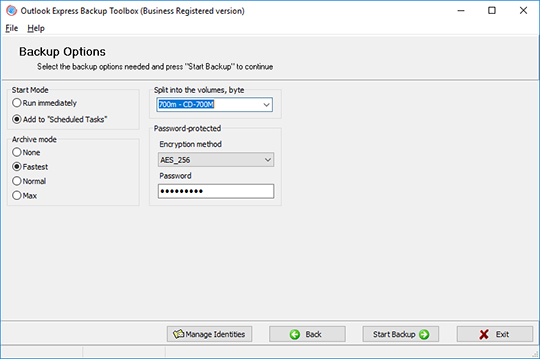
Резервное копирование: Настройка параметров резервирования
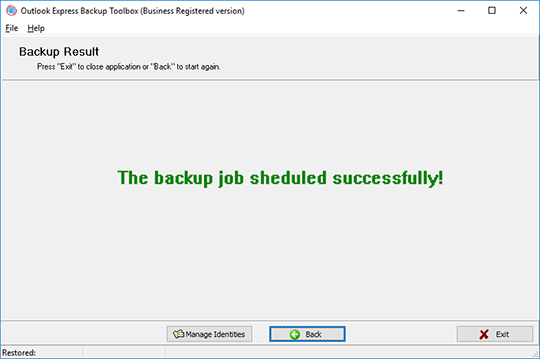
Резервное копирование: Завершение процесса
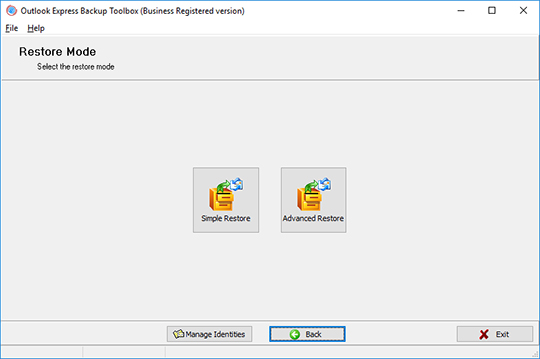
Восстановление: Выбор режима восстановления

Восстановление: Выбор резервной копии
Восстановление: Выбор информации для восстановления
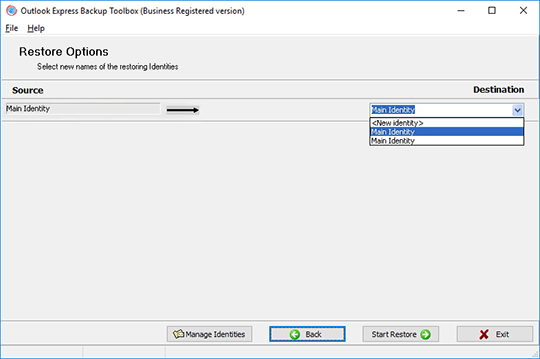
Восстановление: Выбор удостоверений, в которые будет осуществляться восстановление
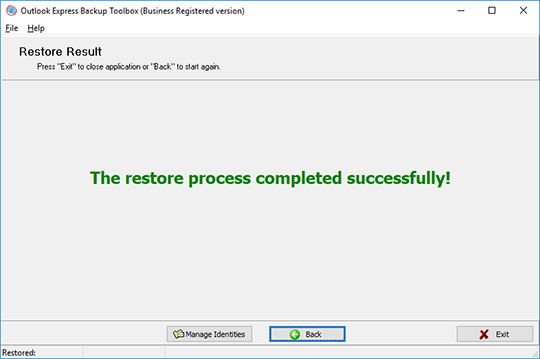
Восстановление: Завершение процесса
Как это работает:
Скачайте программу с сайта. Загрузить
Установите программное обеспечение:
- Нажмите на скачанное программное обеспечение в браузере

- Выберите скачанный инсталляционный файл в Проводнике Windows Explorer и нажмите кнопку Enter или дважды кликните на файл.
Подтвердите предупреждающее сообщение:
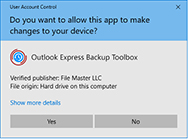
Пройдите инсталляционный мастер:
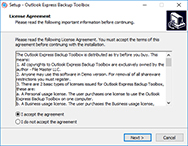
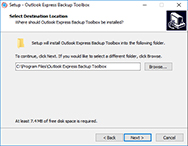
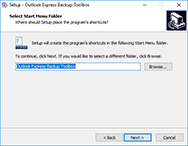
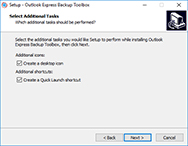
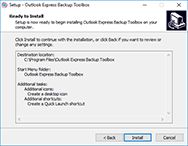
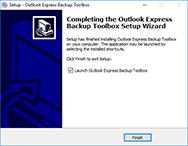
Запустите установленную программу:
- Запустите установленную программу
или
- Выберите в главном меню пункт: Старт | Программы | Outlook Express Backup Toolbox | Outlook Express Backup Toolbox
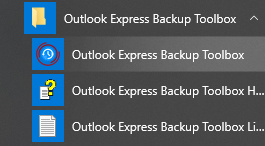
Выберите требуемое действие:
- нажмите на кнопку Backup (Резервное копирование), если хотите сделать резервную копию
- нажмите на кнопку Restore (Восстановить), если хотите восстановить данные из резервной копии
Если производится резервное копирование, то на второй странице программы требуется выбрать Identity (Удостоверение), Account Settings (Настройки аккаунтов), Mail Folders (Папки с письмами), Signatures (Подписи), Messages Rules (Правила обработки писем), Address Book (Адресную Книгу) и прочие данные, которое будут сохранены:
Выберите расположение на диске и имя файла резервной копии:
Выберите опции резервного копирования:
- время запуска
- режим архивирования
- разбиение файла на тома
- метод шифрования и пароль
Нажмите кнопку Start backup (Старт резервного копирования):
Если выполняется восстановление из резервной копии, то на второй странице программы необходимо выбрать режим восстановления:
- Simple Restore – простое восстановление данных как есть
- Advanced Restore – режим позволяющие настраивать опции при восстановлении
Выберите файл с ранее сделанной резервной копией:
Выберите данные, которые будете восстанавливать:
Выберите куда будут восстанавливаться каждое Identity (Удостоверение):
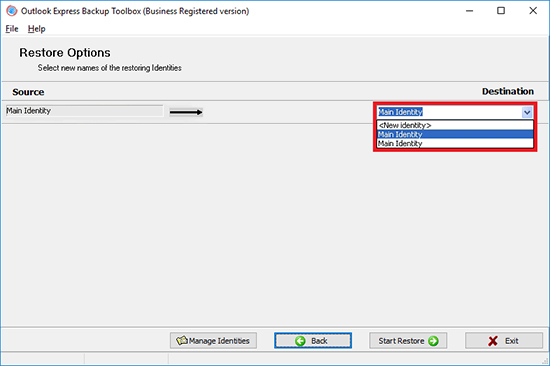
Нажмите кнопку Start Restore (Старт восстановления):
Видео:
Онлайн помощь:
Outlook Express Backup Toolbox (Загрузить) предназначена для организации резервного копирования информации из почтового клиента Outlook Express и ее восстановлении в случае повреждения.
Для организации резервного копирования необходимо выполнить следующие шаги:
Пошаговое руководство для Outlook Express Backup Toolbox
Для восстановления информации из созданной ранее резервной копии в Outlook Express необходимо выполнить следующие шаги:
- Выбор режима восстановления
- Выбор резервной копии
- Выбор информации для восстановления
- Выбор удостоверений, в которые будет осуществляться восстановление
- Завершение процесса
Работа с диспетчером удостоверений осуществляется следующим образом:

Режим сохранения данных
Шаг 1. Выбор режима работы программы
Программа Outlook Express Backup Toolbox может работать в двух режимах.
- Backup (Резервное копирование) - создание резервных копий информации из Outlook Express.
- Restore (Восстановление) - восстановление информации из ранее созданной резервной копии.
Для запуска мастера резервного копирования нажмите на кнопку Backup (Резервное копирование), а для открытия мастера восстановления – на кнопку Restore (Восстановление).
Шаг 2. Выбор информации для резервного копирования
После запуска мастера резервного копирования программа отобразит на экране древовидный список со всей информацией Outlook Express, с которой можно сделать резервную копию. На его верхнем уровне находится список доступных удостоверений и общие для всех пользователей данные. Информация, относящаяся к конкретным удостоверениям, приведена на втором уровне. С помощью Outlook Express Backup Toolbox можно сохранить следующие данные.
- Account Settings (Настройки аккаунтов) – настройки аккаунтов определенного удостоверения.
- Mail Folders (Папки с письмами) – папки с корреспонденцией определенного удостоверения.
- Signatures (Подписи) – сигнатуры из определенного удостоверения.
- Message Rules (Правила обработки писем) – правила обработки почты определенного удостоверения.
- Address Book (Адресную Книгу) – адресная книга Windows, использующаяся в Outlook Express.
- Stationery (Шаблон) – общие шаблоны писем.
Отметьте чекбоксы напротив той информации, которую вы хотите разместить в резервной копии. Удостоверения можно выбирать целиком, либо включать в архив только часть данных из них.
Для перехода к следующему шагу нажмите на кнопку Next (Далее).


Шаг 3. Выбор файла, в который будет сохранена резервная копия
Укажите в поле File name (имя файла), в котором будет сохранена резервная копия. При переходе к этому шагу программа самостоятельно сгенерирует это имя по шаблону: OutlookExpressBackup[текущая дата].obt. Использование даты в названии облегчает поиск нужного архива при восстановлении информации. Изменить имя по умолчанию можно двумя способами.
- Ввести имя файла вручную. При этом необходимо указать полный путь, в противном случае архив будет создан в папке с программой Outlook Express Backup Toolbox.
- Выбрать имя файла с помощью Windows Explorer, вызов которого осуществляется нажатием на кнопку
Для перехода к следующему шагу нажмите на кнопку Next (Далее).
Шаг 4. Настройка параметров резервирования
На данном шаге необходимо настроить 4 параметра резервирования информации.
Выберите в разделе Start Mode (группа переключателей) один из двух доступных режимов запуска процесса.
- Run immediately – немедленный запуск резервирования после завершения настройки.
- Add to Scheduled Tasks – добавить задание в список назначенных заданий Windows.
Укажите в разделе Archive Mode (группа переключателей) степень сжатия создаваемого архива: None (без сжатия), Fastest (быстрое), Normal (нормально), Max (максимальное). Чем больше степень сжатия, тем меньше места будет занимать резервная копия, но тем дольше она будет создаваться.
Если вы планируете записать резервную копию на сменные носители (или просто разделить архив на несколько частей), то выберите в поле Split to the volumes (Разделить на тома), byte их тип: дискеты 3,5”, диски ZIP-100, CD-Rom 650 Мбайт, CD-Rom 700 Мб. В этом случае при превышении архивом указанного размера он будет разделен на несколько частей так, чтобы каждая из них помещалась на одном носителе. Если вы хотите разделить файл на части другого размера, введите его в этом поле вручную (в байтах). Если вы не хотите, чтобы резервная копия была разделена на части, оставьте поле Split to the volumes (Разделить на тома), byte пустым.
Если вы хотите обезопасить информацию из резервной копии от несанкционированного доступа, то выберите в выпадающем списке Encryption method (Метод шифрования) в разделе Password Protected (Защитить паролем) метод защиты. Доступны следующие варианты.
- No Encryption (Нет шифрования) – защита отключена.
- PkZip Classic – стандартная защита PkZip.
- AES_128 – шифрование архива по алгоритму AES с ключом длиной 128 бит.
- AES_196 – шифрование архива по алгоритму AES с ключом длиной 196 бит.
- AES_256 – шифрование архива по алгоритму AES с ключом длиной 256 бит.
Затем введите в поле Password (пароль), который будет необходим для доступа к резервной копии.
Для перехода к следующему этапу нажмите на кнопку Start Backup (Начать восстановление).

Шаг 5. Настройка назначенного задания Windows
Этот шаг запускается только в том случае, если на предыдущем этапе вы выбрали режим запуска Add to Scheduled Tasks (Добавить в запланированную задачу). При переходе к нему программа создаст назначенное задание Windows и откроет окно с его свойствами. Если в операционной системе используется несколько аккаунтов, то введите в поле Run as (От имени) нужный логин, после чего нажмите на кнопку Set Password (Задать пароль) и укажите пароль.
Расписаний на одно задание может быть несколько, что позволяет реализовывать гибкую политику резервирования информации. После сохранения назначенного задания оно появляется в соответствующей папке Windows (Пуск|Все программы|Стандартные|Служебные|Назначенные задания). В будущем его можно редактировать, например, изменять расписание.
Для ввода расписания выполнения задания перейдите на вкладку Schedule (Расписание) и нажмите на кнопку New (Создать). Выберите в выпадающем списке Schedule Task (Назначить задание) тип расписания: ежедневно, еженедельно, ежемесячно, однократно, при включении компьютера, при входе в систему, при простое. Затем настройте дополнительные параметры расписания (время запуска, дни запуска, числа запуска, время простоя компьютера и т.п.), набор которых зависит от выбранного типа.
При необходимости вы можете создать несколько расписаний для выполнения данного задания. Для ввода нового расписания нажмите на кнопку New (Создать) и настройте его свойства.
Для сохранения назначенного задания и перехода к следующему шагу нажмите на кнопку ОК.
Если вы выбрали режим запуска Add to Scheduled Tasks (Добавить в запланированную задачу) и настроили назначенное задание Windows, программа выдаст сообщение об успешном завершении работы мастера. Обратите внимание, что резервная копия при этом создана не будет. В будущем архивирование информации будет запускаться автоматически в соответствии с заданным расписанием.
Если вы выбрали режим запуска Run immediately (Немедленный запуск), то при переходе к этому шагу на экране появится окно с вопросом: Do you wish to start backup process? (Вы хотите начать процесс резервирования?). Убедитесь, что программа Outlook Express не запущена, нажмите на кнопку Yes (Да) и дождитесь окончание процесса копирования. Его длительность зависит от объема исходных данных и системных ресурсов компьютера. В завершение программа должна выдать сообщение об успешном создании резервной копии.


Режим восстановления данных
Шаг 1. Выбор режима восстановления
В программе Outlook Express Backup Toolbox реализовано два режима восстановления информации.
- Simple Restore (Простое восстановление) – простое восстановление всей информации из резервной копии. Этот режим не требует специальных знаний, а поэтому рекомендуется для большинства пользователей.
- Advanced Restore (Расширенное восстановление) – выборочное восстановление, в ходе которого можно выбирать информацию из резервной копии и удостоверения, в которые будет производиться копирование. При использовании данного режима пользователь должен иметь представление о структуре данных Outlook Express.
После запуска мастера восстановления информации выберите нужный режим путем нажатия на кнопку с его названием.
Укажите в поле File name (имя файла) с резервной копией, созданной ранее с помощью программы Outlook Express Backup Toolbox. Сделать это можно двумя способами.
- Ввести имя файла в нужном поле вручную. При этом необходимо указать полный путь.
- Выбрать имя файла с помощью Windows Explorer, вызываемого кнопкой

Шаг 3. Выбор информации для восстановления
Этот шаг запускается только в том случае, если был активирован режим работы Advanced Restore (Расширенное восстановление). Он заключается в выборе из резервной копии информацию, которая будет восстановлена. При переходе к этому этапу программа отобразит на экране древовидный список со всеми данными, содержащимися в выбранном архиве. На его верхнем уровне находится список удостоверений и общие для всех пользователей данные. Информация, относящаяся к определенным удостоверениям, приведена на втором уровне. С помощью Outlook Express Backup Toolbox можно восстановить следующие данные (естественно, если ранее они были сохранены в выбранной резервной копии).
- Account Settings (Настройки аккаунтов) – настройки аккаунтов определенного удостоверения.
- Mail Folders (Папки с письмами) – папки с корреспонденцией определенного удостоверения.
- Signatures (Подписи) – сигнатуры из определенного удостоверения.
- Message Rules (Правила обработки писем) – правила обработки почты определенного удостоверения.
- Address Book (Адресную Книгу) – адресная книга Windows, использующаяся в Outlook Express.
- Stationery (Шаблон) – общие шаблоны.
Отметьте чекбоксы напротив той информации, которую вы хотите восстановить из резервной копии. Удостоверения можно выбирать целиком, либо включать в архив только часть данных из них.
Шаг 4. Выбор удостоверений, в которые будет осуществляться восстановление
Этот шаг запускается только в том случае, если был выбран режим работы Advanced Restore (Расширенное восстановление). На нем необходимо выбрать удостоверения, в которые будет восстанавливаться информация из резервной копии.
При переходе к данному этапу программа отобразит на экране список всех удостоверений, данные из которых были выбраны для восстановления на предыдущем шаге. Выберите для всех восстанавливаемых удостоверений удостоверения, в которые будет скопирована информация. Сделать это можно с помощью выпадающих списков (в них приведены все существующие в системе удостоверения), размещенных рядом с ними. Если вы хотите, чтобы информация из какого-либо удостоверения была скопирована в New identity (новое удостоверение), то выберите в соответствующем выпадающем списке пункт и введите его имя.
Для перехода к следующему этапу нажмите на кнопку Start Restore (Начать восстановление).


При переходе к данному шагу программа выдаст на экран сообщение: Do you wish to start restore process? (вы хотите начать процесс восстановления?). Убедитесь, что программа Outlook Express не запущена, нажмите на кнопку Yes (Да) и дождитесь завершения процесса копирования. Его длительность зависит от объема исходных данных и системных ресурсов компьютера. В завершение программа выдаст сообщение об успешном восстановлении информации из резервной копии.
Работа с диспетчером удостоверений
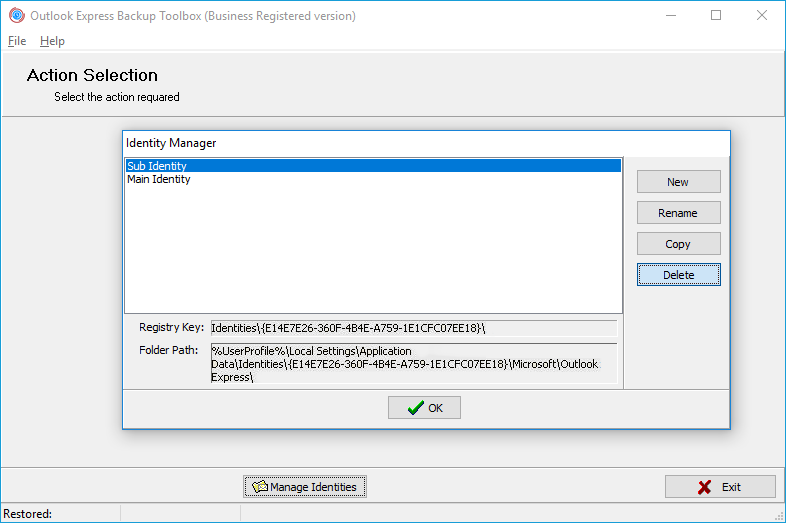
Identity Manager (Диспетчер удостоверений) – дополнительный инструмент программы Outlook Express Backup Toolbox, с помощью которого можно выполнять любые действия с удостоверениями. Он представляет собой отдельное окно со списком всех существующих в системе удостоверений. При выделении курсором любого из них в специальных полях будут отображены связанные с ним папка и ключ реестра.
Запуск диспетчера удостоверений
Запустите Outlook Express Backup Toolbox и нажмите на кнопку Manage Identities (Диспетчер удостоверений). Она доступна на протяжении всего процесса работы с программой с любого шага любого из мастеров.
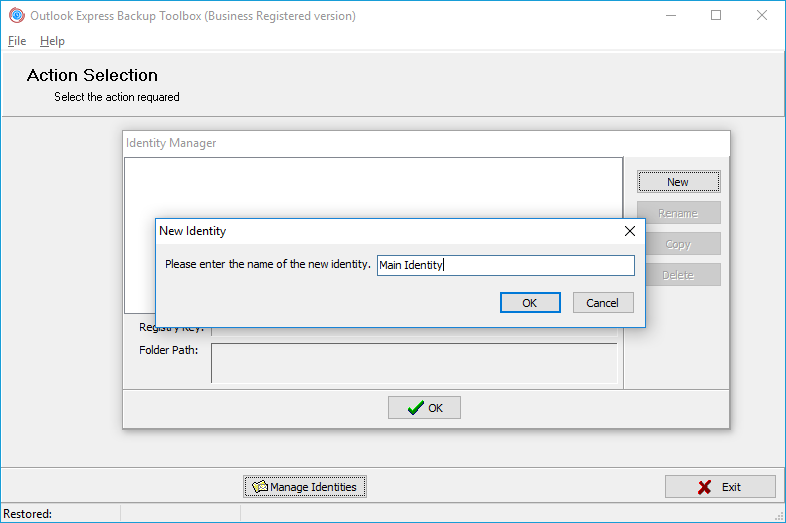
Нажмите на кнопку New (Создать). При этом на экране появится диалоговое окно с предложением указать имя нового удостоверения. Введите его в специальное поле и нажмите на кнопку ОК.
Переименование существующего удостоверения
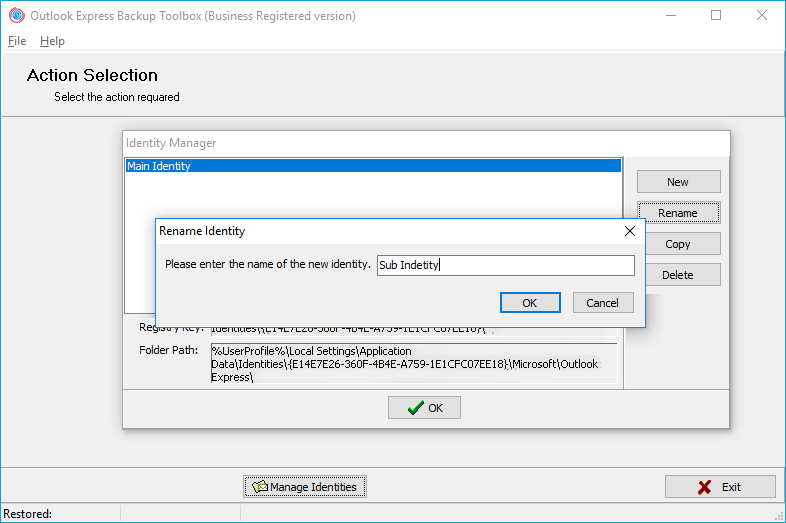
Установите курсор на удостоверение, которые вы хотите переименовать, и нажмите на кнопку Rename (переименовать). При этом на экране появится диалоговое окно с предложением указать новое имя удостоверения. Введите его в специальное поле и нажмите на кнопку ОК.
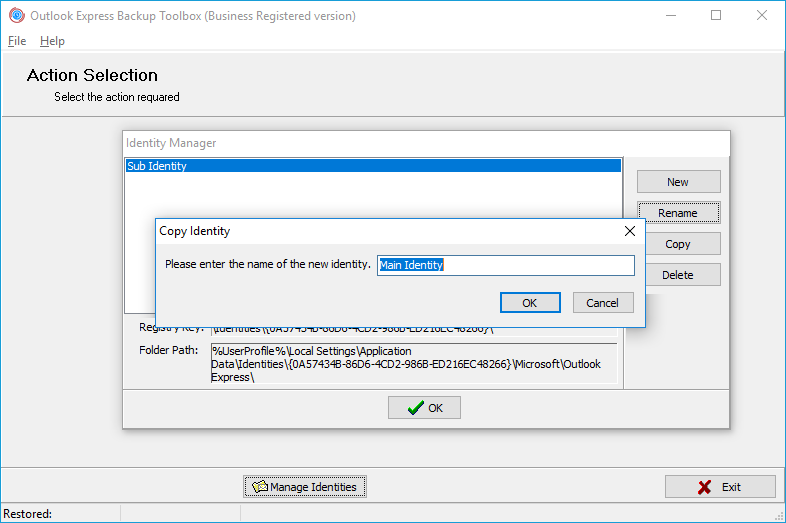
Установите курсор на удостоверение, которое вы хотите скопировать, и нажмите на кнопку Copy (Копировать). При этом на экране появится диалоговое окно с предложением указать имя нового удостоверения. Введите его в специальное поле и нажмите на кнопку ОК.
Установите курсор на удостоверение, которые вы хотите удалить, и нажмите на кнопку Delete (удалить). Удостоверение будет сразу удалено.
Купить программу Outlook Express Backup Toolbox:
Персональная Лицензия
для личного пользования в некоммерческих целях
Бизнес Лицензия
для коммерческого пользования
Локальная Лицензия
для использования на нескольких компьютерах (до 100 электронных устройств)
- Email с регистрационным кодом и инструкцией по активации кода будет отправлено пользователю немедленно после подтверждения платежа.
- Письмо с регистрационным кодом будет отправлено с нескольких различных почтовых серверов во избежание попадания сообщения в СПАМ-фильтры. Соответственно, возможно дублирование регистрационных писем, пришедших в почтовый ящик пользователя.
- Для активации регистрационного кода необходимо запустить приложение в Windows под пользователем, имеющим права Администратора.
- Количество одновременно активированных Персональных, Бизнес или Локальных Лицензий не должно превышать числа купленных Лицензий.
- Мы принимаем оплату за программное обеспечение через регистрационные сервисы PayPro Global. Поэтому в платежных документах отсутствует компания Recovery Toolbox.
Купленный регистрационный ключ подходит для всех 2.x версий Outlook Express Backup Toolbox.
Купить продление лицензии
Персональная Лицензия - Продление на 1 год
для личного пользования в некоммерческих целях
Бизнес Лицензия - Продление на 1 год
для коммерческого пользования
Локальная Лицензия - Продление на 1 год
для использования на нескольких компьютерах (до 100 электронных устройств)
Сервисы приема платежей:

PayPro Global (PayPro Global, Inc., 250 The East Mall street, Etobicoke, ON Canada, M9B 0A9) является быстрорастущей компанией в электронной коммерции, разрабатывающей пользовательские решения, позволяющие быстро и эффективно продавать программное обеспечение онлайн. PayPro Global поддерживает более 100 различных валют, основные кредитные карты и широкий выбор других платежных систем. PayPro Global предлагает эффективную поддержку пользователям 24/7 и внимание к персональным запросам пользователей.
Ресурсы:
- Microsoft Outlook Express в Wikipedia: https://ru.wikipedia.org/wiki/Outlook_Express